Как закрыть, удалить и восстановить сделку в amoCRM
Чтобы удалить сделку в amoCRM, откройте её, нажмите «…» рядом с названием, выберите «Удалить сделку» и подтвердите. Закрыть сделку без удаления можно, переместив её на этап «Успешно реализовано» или «Закрыто и не реализовано». Удалённые сделки хранятся 30 дней: их находят в режиме «Список» фильтром «Удалённые» и возвращают кнопкой «Восстановить».
Инструкция
Закрыть сделку или удалить
Завершённую работу обычно закрывают, а удаляют карточки, заведённые по ошибке. Дубли лучше объединять. В отчёте «Анализ продаж» видны успешно закрытые и потерянные сделки.
| Признак | Закрытая сделка | Удалённая сделка |
|---|---|---|
| Что с карточкой | Остаётся в воронке на финальном этапе | Находится среди удалённых, фильтр «Удалённые» |
| Где найти | Фильтр по этапу или пресеты «Успешные сделки» и «Нереализованные сделки» | Режим «Список», фильтр «Удалённые» |
| Можно ли вернуть | Возвращать не нужно, сделка осталась в воронке | Да, в течение 30 дней |
| Когда подходит | Клиент купил или отказался, нужна статистика | Тестовая карточка, ошибочный импорт, заявка, которая не нужна |
Как закрыть сделку
Чтобы закрыть сделку в amoCRM, переведите её на один из двух финальных этапов. «Успешно реализовано» выбирают, когда клиент купил, «Закрыто и не реализовано» выбирают, когда сделка не состоялась.
- Откройте раздел «Сделки» и включите режим воронки
- Перетащите сделку на нужный финальный этап
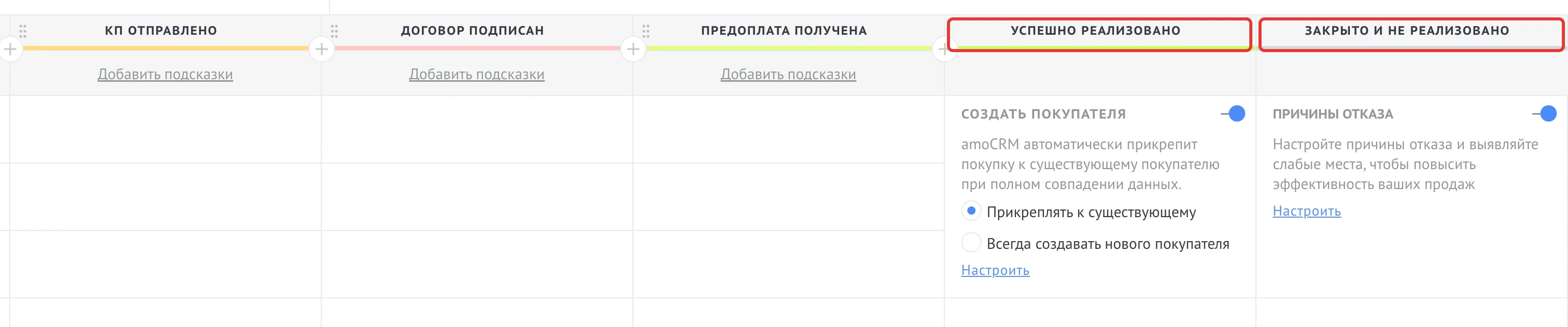
Второй способ. Откройте карточку сделки, измените этап на финальный и нажмите «Сохранить».
Эти два этапа нельзя удалить, но можно переименовать, поэтому в вашем аккаунте названия могут отличаться. Закрытые сделки находят фильтром по этапу или пресетами «Успешные сделки» и «Нереализованные сделки».
Справка amoCRM не описывает выбор причины отказа и возврат закрытой сделки на рабочий этап.
Как удалить одну сделку
Чтобы удалить одну сделку в amoCRM, откройте её, нажмите «…» рядом с названием и выберите «Удалить сделку».
- Откройте раздел «Сделки» и нужную сделку
- Нажмите «…» рядом с названием сделки
- Выберите пункт «Удалить сделку»
- Подтвердите действие
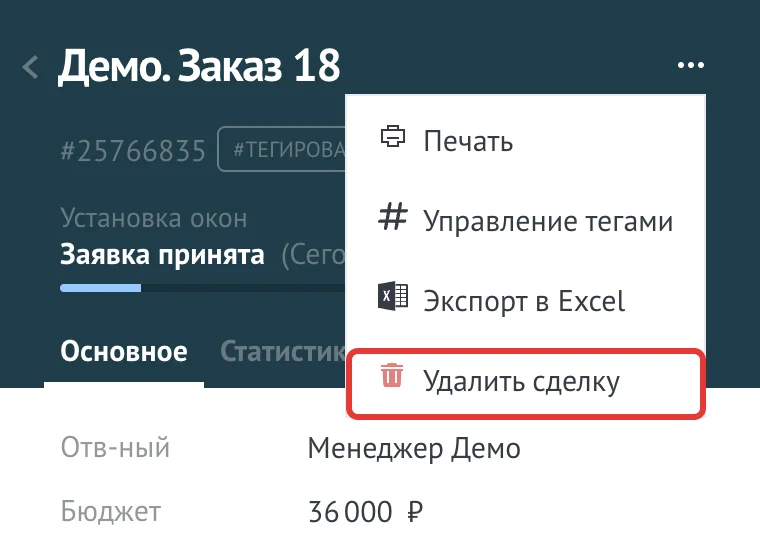
Если пункта «Удалить сделку» нет или удаление не проходит, проверьте у администратора право «Удаление». Оно задаётся отдельно от просмотра и правки, подробнее в разделе про права.
Если сделка дублирует другую, удалять её не обязательно. При объединении сохраняются задачи, переписка и примечания. Как это сделать, описано в статье Как объединить контакты и дубли в amoCRM.
Как удалить много сделок сразу
Чтобы удалить много сделок в amoCRM сразу, отфильтруйте их и примените массовое действие. Оно работает в режимах «Список» и «Воронка».
В режиме «Список»:
- Откройте «Поиск и фильтр», задайте параметры и нажмите «Применить»
- Отметьте сделки чекбоксами.
- Нажмите «удалить» на панели массовых действий
В режиме «Воронка»:
- Нажмите «Ещё» (три точки) в правом верхнем углу и выберите «Массовые действия»
- Отметьте сделки. Можно выбрать весь этап.
- Нажмите «удалить» на панели массовых действий
Перед подтверждением проверьте фильтр и число отмеченных сделок, оно показано справа на панели. Для первого раза возьмите небольшую группу. Если удалили лишнее, сделки можно вернуть в течение 30 дней, шаги ниже.
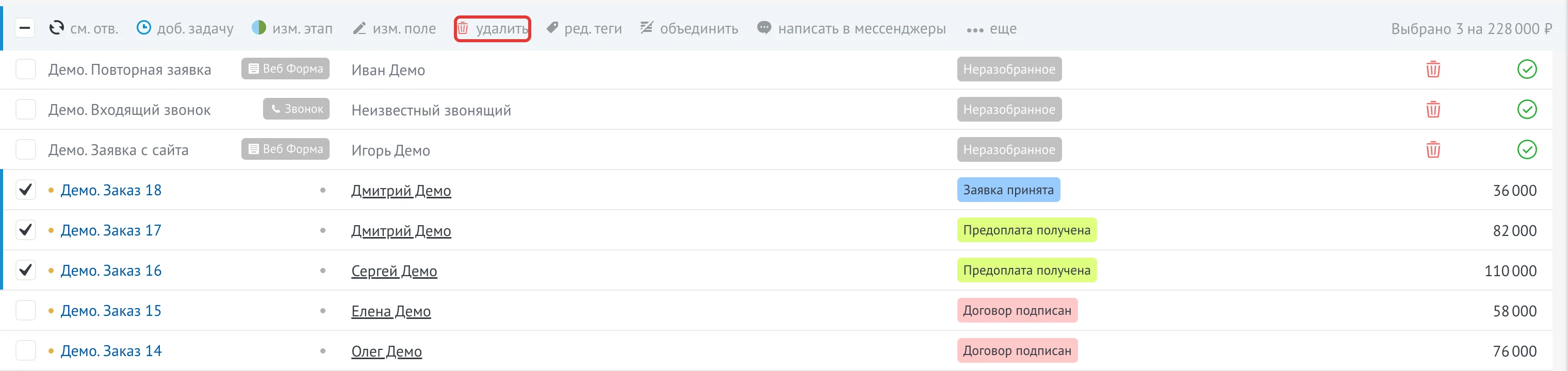
Массовые действия подходят и для других задач. Они меняют ответственного и этап, ставят задачи, добавляют и убирают теги. Если нужного действия нет, например массового создания сделок, посмотрите подборку Массовое создание и изменение сделок в amoCRM.
Как найти и восстановить удалённую сделку
Удалённую сделку можно вернуть в течение 30 дней, пока она хранится среди удалённых.
- Откройте раздел «Сделки» и включите режим «Список»
- Откройте фильтры и выберите «Удалённые»
- Отметьте нужные сделки
- Нажмите «Восстановить»

Чтобы увидеть, кто и когда удалил сделку, настройте таблицу списка и добавьте столбцы «Дата изменения» и «Кем изменена».
Что делать, если прошло больше 30 дней
Через 30 дней удалённая сделка исчезает безвозвратно. На профессиональном тарифе доступно резервное копирование данных, архив приходит на email. Справка не уточняет, можно ли найти в нём конкретную сделку. По остальным вопросам справка советует писать в техподдержку через чат в интерфейсе amoCRM. В обращении укажите название сделки и примерную дату удаления.
Кто может удалять и восстанавливать сделки
Удалять и восстанавливать сделки могут администраторы и пользователи с соответствующими правами. Отдельного права на восстановление справка не называет. Удалять сделки, контакты и компании разрешает право «Удаление». У него те же уровни, что у права «Просмотр».
- Доступ ко всем объектам
- Доступ к объектам пользователей своей группы
- Доступ только к своим объектам
- Запрет
Чтобы менеджер не мог удалить чужую сделку, выберите для него доступ только к своим объектам или запрет. Права связаны между собой. Если запрещён «Просмотр», недоступны «Правка», «Удаление» и «Экспорт». Если запрещена «Правка», недоступны «Удаление» и «Экспорт».
Чтобы изменить права, откройте «Настройки» → «Пользователи», нажмите на имя сотрудника, настройте права и нажмите «Сохранить».

Если нужно ограничить именно массовые действия, посмотрите виджет Запрет массовых действий. Остальные ограничения есть в подборке Права доступа в amoCRM.
А если удалили контакт или компанию
Контакты и компании удаляются и восстанавливаются отдельно. Откройте раздел «Контакты», вкладку «Удалённые», отметьте элементы и нажмите «Восстановить». Это может сделать только администратор. Срок хранения тоже 30 дней, раздел очищается автоматически, и вручную удалять из него нельзя.
Что происходит со связанными сделками, задачами и историей при удалении и восстановлении, справка не описывает.
Виджеты для этой задачи
Если стандартных средств amoCRM не хватает, посмотрите подборку Массовое создание и изменение сделок в amoCRM. Первые 4 по рейтингу каталога.



Источники
Возможности amoCRM описаны по её официальной справке. Интерфейс со временем меняется, сверяйтесь со справкой.
- Справка amoCRM, удаление и восстановление сделок
- Справка amoCRM, массовые изменения сделок
- Справка amoCRM, редактирование сделки
- Справка amoCRM, настройка воронки
- Справка amoCRM, создание и удаление воронки сделок
- Справка amoCRM, вопросы по сделкам
- Справка amoCRM, поиск дублей и объединение сделок
- Справка amoCRM, анализ продаж
- Справка amoCRM, уровни и взаимосвязь прав пользователей
- Справка amoCRM, настройка прав пользователя
- Справка amoCRM, удаление и восстановление контакта и компании
Частые вопросы
Как удалить сделку в amoCRM?
Откройте раздел «Сделки», нужную сделку, нажмите «…» рядом с названием, выберите «Удалить сделку» и подтвердите. Для нескольких сделок используйте массовые действия в режиме «Список» или «Воронка» и проверьте число отмеченных сделок перед подтверждением.
Можно ли восстановить удалённую сделку?
Удалённую сделку в amoCRM можно восстановить в течение 30 дней. Включите режим «Список», откройте фильтр «Удалённые», отметьте сделки и нажмите «Восстановить». Чтобы увидеть, кто и когда удалил сделку, добавьте в таблицу столбцы «Дата изменения» и «Кем изменена». После 30 дней сделки удаляются безвозвратно.
Чем закрытая сделка отличается от удалённой?
Закрытая сделка стоит на этапе «Успешно реализовано» или «Закрыто и не реализовано» и остаётся в воронке. Её находят фильтром по этапу. Удалённая сделка попадает в раздел «Удалённые» и хранится там 30 дней.
Кто может удалять сделки?
Администраторы и пользователи с правом «Удаление». Право настраивается в «Настройки» → «Пользователи»: можно открыть доступ ко всем сделкам, к сделкам группы, только к своим или запретить удаление.
Как закрыть сделку в amoCRM?
Переведите сделку на финальный этап. Включите режим воронки и перетащите сделку на «Успешно реализовано», если клиент купил, или на «Закрыто и не реализовано», если сделка не состоялась. Сделка остаётся в воронке, её находят фильтром по этапу.
Что делать, если прошло больше 30 дней?
Удалённая сделка через 30 дней исчезает из раздела «Удалённые» безвозвратно. Резервное копирование доступно на профессиональном тарифе, архив приходит на email, но справка не уточняет, можно ли найти в нём конкретную сделку. По другим вопросам напишите в техподдержку через чат в интерфейсе amoCRM.
Читайте дальше
- Как объединить контакты и дубли в amoCRMКак объединить контакты и найти дубли в amoCRM штатными средствами, где у них границы и когда нужен виджет-антидубль. Шаги сверены со справкой.
- Воронка продаж в amoCRM, как настроить и примерКак настроить воронку продаж в amoCRM. Добавить и назвать этапы, создать вторую воронку, удалить лишнюю. Пример этапов для установки окон и проверка по отчёту.
- Как работать в amoCRM, инструкция для начинающихКак работать в amoCRM с нуля. Принять заявку, завести сделку, написать клиенту из карточки, поставить задачу и посмотреть результат. Шаги по справке.
Нужна помощь с настройкой или подбором решения под вашу задачу? Опишите её, поможем.