Как работать в amoCRM, инструкция для начинающих
В amoCRM вся работа строится вокруг сделки. Заявка попадает в «Неразобранное», вы принимаете её в сделку, ведёте по этапам воронки, пишете клиенту из карточки и ставите себе задачи. Инструкция проводит по рабочему дню менеджера шаг за шагом по справке amoCRM и подходит для самостоятельного обучения с нуля, а настройка воронки, полей и прав описана в отдельной статье.
Инструкция
Где что находится в amoCRM
amoCRM хранит клиентов, сделки и всю историю общения в одном аккаунте. Таблица показывает, где что лежит. Для старта новичку нужны «Неразобранное» и «Задачи», остальное подключается по мере работы.
| Раздел | Для чего нужен | Что делают каждый день |
|---|---|---|
| Сделки | Воронка с этапами продаж и список сделок | Создают сделки и переносят их по этапам |
| Неразобранное (в «Сделках») | Новые обращения из звонков, почты, чатов и форм | Принимают обращение в сделку или отклоняют |
| Контакты и компании | База клиентов и их организаций | Находят клиента и добавляют новых |
| Задачи | Дела по сделкам, контактам и компаниям | Ставят задачи и выполняют их в срок |
| Почта | Переписка с клиентами, которая сохраняется в карточках | Читают и отправляют письма |
| Рабочий стол | Панель с главными показателями продаж | Смотрят, как идут сделки и цели |
| Аналитика | Отчёты по воронке и сотрудникам | Оценивают конверсию и работу менеджеров |
Сообщения из чатов приходят в «Неразобранное», а после принятия переписка хранится в карточке сделки. Воронку, поля, пользователей и каналы связи обычно настраивает администратор, это описано в статье про настройку amoCRM.
Как принять заявку из «Неразобранного»
В «Неразобранное» попадают обращения, которые ещё не стали сделками. Это звонки, письма, сообщения из чатов и заявки с форм на сайте. Менеджер решает, что делать с каждым обращением.
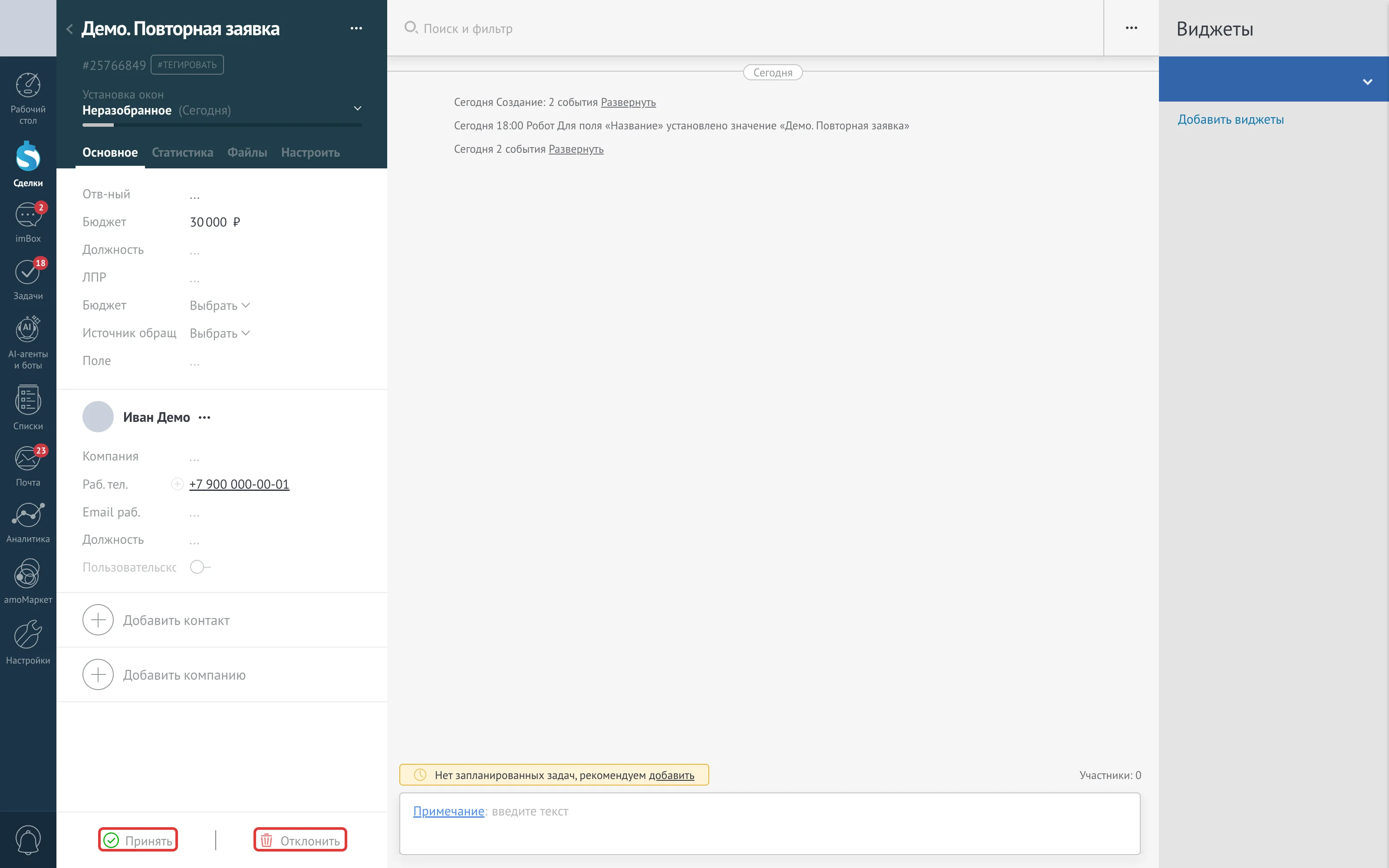
- Откройте «Неразобранное» в разделе «Сделки» и выберите заявку.
- Посмотрите, что пришло. В заявке по звонку видны номер телефона, дата и время, длительность и запись разговора. В заявке из чата видна переписка, на неё можно ответить прямо из amoCRM.
- Нажмите «Принять», и по заявке появится сделка.
- Если звонок не нужен, отклоните заявку. Она исчезнет из «Неразобранного», а сведения о звонке не сохранятся.
«Неразобранное» показывается в «Сделках», когда в нём есть заявки. Если оно выключено в настройках воронки, новые обращения сразу попадают на первый этап. По справке звонок попадает в «Неразобранное», если номера нет в базе контактов и звонок принял пользователь, точное поведение зависит от интеграции. Перенести звонок туда вручную нельзя. Сделка по звонку получает название «Звонок от» с номером телефона.
Как создать сделку вручную
Сделку создают в разделе «Сделки» кнопкой «Новая сделка». Вручную её заводят, когда клиент пришёл не через канал, подключённый к amoCRM, например по рекомендации или на встрече.
- Откройте раздел «Сделки» и нажмите «Новая сделка» в правом верхнем углу.
- Заполните данные. Название можно оставить пустым, система создаст его сама. Ответственным по умолчанию назначается текущий пользователь. Укажите бюджет и этап, добавьте контакт и компанию.
- Когда вводите телефон или email, amoCRM предложит уже существующие контакты и компании. Если это тот же клиент, выберите найденный вариант.
- Нажмите «Сохранить».
Есть и другие способы создать сделку. Это быстрое добавление прямо в воронке и создание из карточки контакта или компании. Клиента не стоит заводить дважды, а как найти и объединить повторы, описано в статье Как найти и объединить дубли в amoCRM.
Если сделка не создаётся, причин может быть три:
- У пользователя не разрешено право «Создание».
- Достигнуты лимиты аккаунта по сделкам, контактам или пользователям.
- Закончилась подписка или тестовый период.
Как вести сделку по воронке
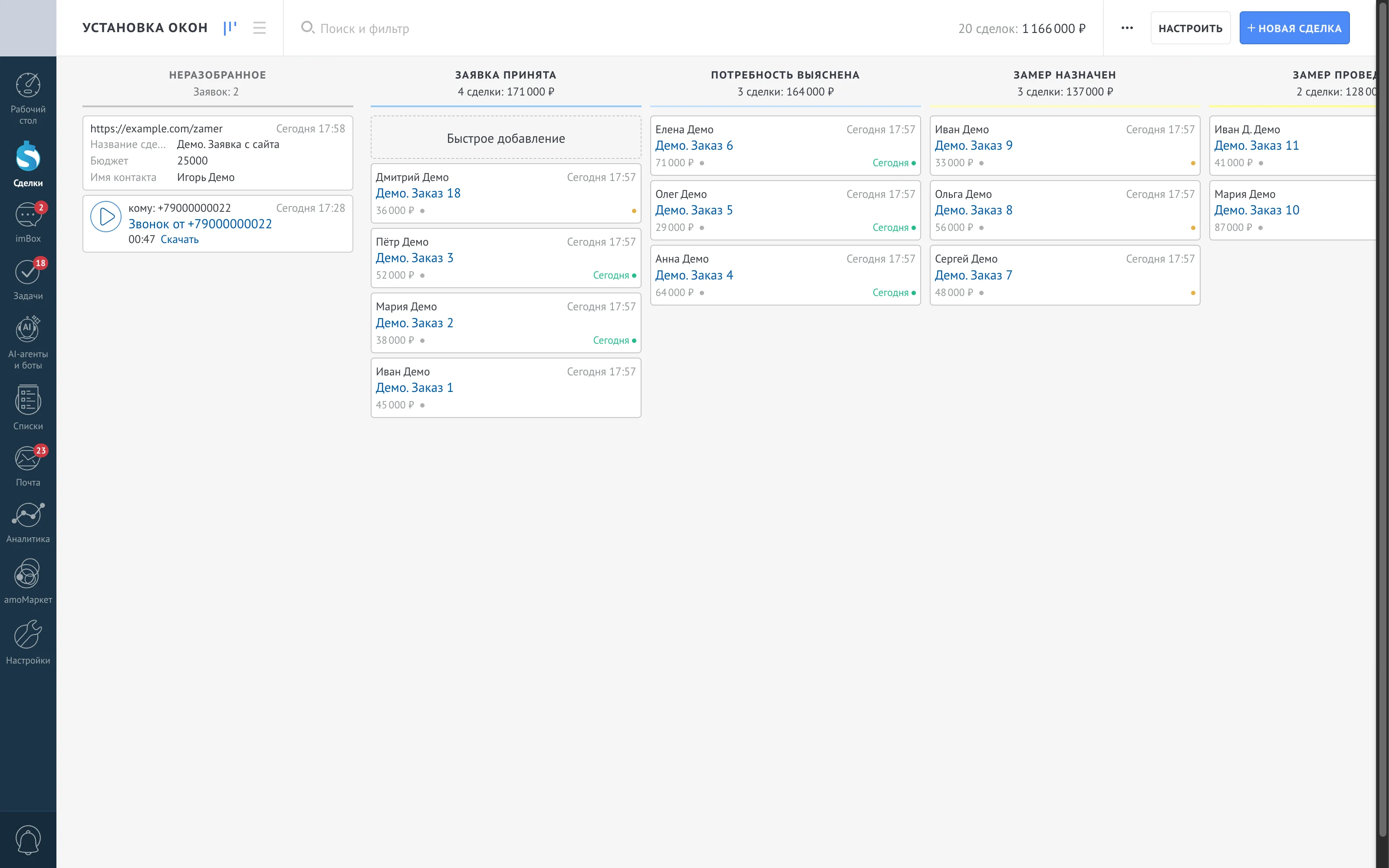
Воронку можно смотреть в двух режимах. «Воронка» показывает сделки колонками по этапам, «Список» выводит их таблицей. amoCRM запоминает последнюю выбранную воронку и режим, а если воронка одна, по умолчанию открывается «Воронка».
- В режиме «Воронка» перетащите карточку сделки на следующий этап.
- Чтобы закрыть сделку, перетащите её на один из закрывающих этапов, «Успешно реализовано» или «Закрыто и не реализовано». Эти этапы нельзя удалить, но можно переименовать.
Менять поля можно и без открытия карточки. Включите режим «Список», наведите курсор на поле и нажмите значок редактирования. Так правят и поля сделки, и поля контакта. Недоступны для редактирования дата создания и изменения, создатель, ближайшая задача и полный адрес.
Удаление и восстановление сделок описаны в статье Как удалить и восстановить сделку в amoCRM. Как проектировать сами этапы, показано в статье Воронка продаж в amoCRM.
Как общаться с клиентом из карточки сделки
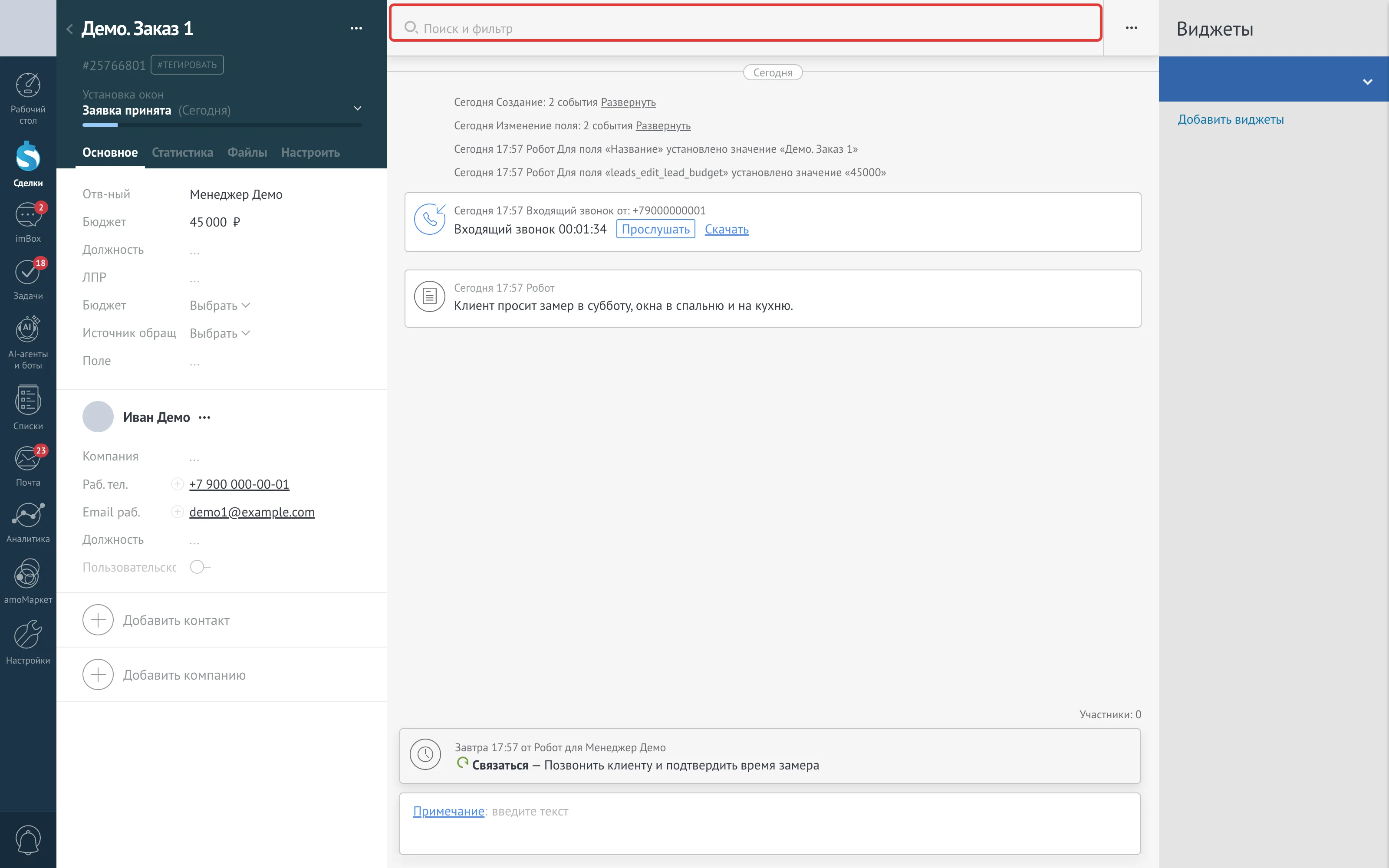
Карточка сделки состоит из двух частей. Слева данные по сделке, контактам и компании, справа лента событий. В ленте собраны письма, чаты, звонки, заметки, задачи и изменения полей, поэтому вся история клиента лежит в одном месте, а разговор можно продолжить прямо из карточки. Ленту можно отфильтровать по типам событий через строку «Поиск и фильтр» вверху.
Из карточки доступны такие действия:
- Письмо. Выберите тип активности «Email», введите текст или выберите шаблон и нажмите «Отправить». Письмо сохранится в истории.
- Сообщение в чате. Введите «/» или название шаблона, выберите готовый ответ и при необходимости поправьте текст перед отправкой.
- Звонок. У большинства провайдеров телефонии при входящем вызове открывается карточка клиента, а запись разговора доступна в карточке. Хранятся записи на стороне провайдера.
- Примечание и файлы. К сделке можно добавить примечание и вложенные файлы.
Почту, чаты и телефонию обычно подключает администратор, об этом в статье Как настроить amoCRM. Как звонить клиентам, описано в статье Как звонить из amoCRM.
Как работать с контактами и компаниями
Клиент в amoCRM представлен контактом, то есть человеком, и компанией, то есть организацией. Оба типа ведутся в своих разделах.
- Контакт. Откройте «Контакты», нажмите «Добавить контакт» в правом верхнем углу, заполните имя, телефон, email, должность, ответственного и компанию, затем сохраните.
- Компания. Откройте «Списки» → «Контакты и компании» или раздел «Компании», нажмите «Добавить компанию» и укажите название, телефон, email, сайт и адрес.
Во вкладке «Сделки» карточки контакта или компании видны все связанные сделки. Там же есть «Быстрое добавление сделки». Чтобы связать контакт с компанией, укажите компанию в карточке контакта.
Как ставить задачи и не терять клиентов
Задача фиксирует следующее действие по клиенту, например перезвонить или отправить предложение. Задачу можно поставить из карточки или из раздела «Задачи».
- Откройте сделку, контакт или компанию и выберите в блоке активности «Задача». Можно и перейти в раздел «Задачи» и нажать «Добавить задачу».
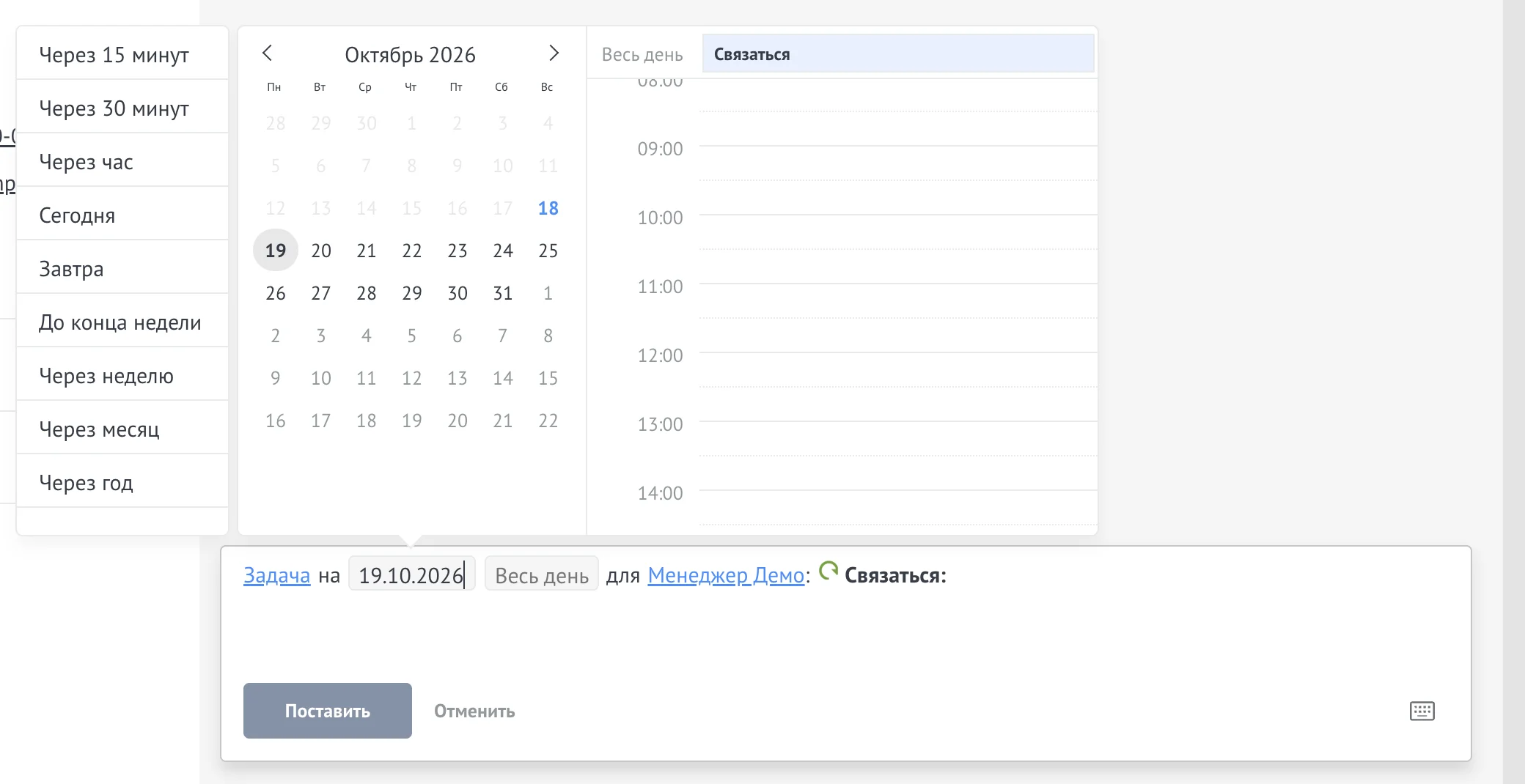
- Выберите срок. Есть готовые варианты, от «через 15 минут» до «через год», или укажите дату и время вручную.
- Назначьте ответственного. У задачи он один.
- Выберите тип задачи и напишите комментарий.
- Нажмите «Поставить».
По умолчанию уведомление приходит за 5 минут до срока, интервал меняется в профиле. После наступления срока задача считается просроченной. Задача, созданная из карточки, привязывается к ней автоматически.
Чтобы следить, что у каждой сделки есть следующая задача, подойдут виджеты из подборки Задачи и контроль менеджеров в amoCRM.
Как искать сделки и клиентов
Строка поиска вверху раздела «Сделки» ищет по полям сделки, контактам, компаниям и связанным данным. Если искать по названию компании, найдутся все её сделки. Примечания в поиск не входят.
Фильтр сужает список. Его можно задать по таким признакам:
- Даты создания и закрытия
- Этап
- Источник
- Ответственный
- Теги
- Пользовательские поля
Условия действуют вместе, поэтому показываются только сделки, подходящие под все. После настройки нажмите «Применить». Если фильтр нужен каждый день, нажмите «Сохранить» и дайте ему название.
Как смотреть результат работы
Результат видно на рабочем столе и в аналитике. Для собственника и руководителя отдела продаж этот раздел важнее остальных.
Рабочий стол показывает главные показатели продаж. Среди блоков:
- Движение сделок по воронке
- Источники сделок
- Прогноз продаж
- Цели
- Время ответа клиентам
Данные фильтруются по периоду, менеджеру или отделу. Остальные блоки разобраны в статье Рабочий стол amoCRM.
Для разбора воронки откройте «Аналитика» и отчёт «Анализ продаж». Он показывает число сделок на каждом этапе, конверсию между этапами, бюджет и среднюю длительность этапа. Первый этап всегда равен 100%. Если на следующем этапе стоит 87%, значит, дальше перешли 87% сделок, а остальные 13%, по справке, закрыты без результата.
Рабочий день менеджера в шести шагах
Разделы выше складываются в такую последовательность.
- Откройте «Задачи» и начните с просроченных и сегодняшних.
- Разберите «Неразобранное». Примите нужные заявки, а ненужные отклоните.
- Ответьте клиентам из карточек, на письма и сообщения в чатах.
- Передвиньте сделки на нужные этапы.
- Поставьте следующую задачу по каждой сделке, с которой работали.
- В конце дня сверьтесь с рабочим столом.
Как самостоятельно обучиться работе в amoCRM
Начните со справки amoCRM. Для самостоятельного обучения порядок такой.
- Читайте подсказки. В интерфейсе работает Onboarding-режим, он сам подсказывает, где находятся профиль пользователя, как работать с воронкой и как добавить виджеты на рабочий стол.
- Прочитайте раздел справки «Начиная работу». Он разбит на темы, среди них воронка, карточка и поля, чаты, аналитика.
- Повторите шаги этой статьи в своём аккаунте на нескольких тестовых сделках.
Что делать, если возможностей не хватает
Если встроенных возможностей не хватает, подсветку сделок по цвету, группировку полей, список других сделок клиента и местное время клиента по номеру телефона добавляют виджеты из амоМаркета. Такие виджеты есть в подборке Поля, поиск и интерфейс в amoCRM. Остальные задачи ищите в каталоге виджетов для amoCRM.
Виджеты для этой задачи
Если стандартных средств amoCRM не хватает, посмотрите подборку Поля, поиск и интерфейс в amoCRM. Первые 4 по рейтингу каталога.

Источники
Возможности amoCRM описаны по её официальной справке. Интерфейс со временем меняется, сверяйтесь со справкой.
- Справка amoCRM, начиная работу
- Справка amoCRM, настройка воронки
- Справка amoCRM, настройка карточки и полей
- Справка amoCRM, создание сделки
- Справка amoCRM, редактирование сделки
- Справка amoCRM, поиск и просмотр сделок
- Справка amoCRM, телефония в Неразобранном
- Справка amoCRM, чаты и коммуникации
- Справка amoCRM, создание задач
- Справка amoCRM, создание контакта или компании
- Справка amoCRM, блоки рабочего стола
- Справка amoCRM, аналитика
- Справка amoCRM, шаблоны ответов для чатов
- Справка amoCRM, мобильное приложение
- Справка amoCRM, мобильные приложения
- Справка amoCRM, телефония
- Справка amoCRM, настройка почты
- Справка amoCRM, чаты и беседы
Частые вопросы
С чего начать работу в amoCRM с нуля?
Начните с настройки аккаунта, которую обычно делает администратор. Нужны воронка, поля карточки, пользователи и каналы заявок, порядок описан в статье [Как настроить amoCRM](/blog/kak-nastroit-amocrm/). Когда аккаунт готов, рабочий день менеджера начинается с «Неразобранного» и задач. Заявку принимают в сделку, сделку ведут по этапам, а по каждой ставят следующую задачу.
Почему в amoCRM не создаётся сделка?
Справка amoCRM называет три причины. У пользователя не разрешено право «Создание», и тогда доступ выдаёт администратор в карточке пользователя. Аккаунт достиг лимитов по сделкам, контактам или пользователям. Или закончилась подписка либо тестовый период.
Где в amoCRM видна переписка с клиентом?
В карточке сделки справа находится лента событий. В ней собраны письма, чаты, звонки, заметки, задачи и изменения полей, а строка «Поиск и фильтр» над лентой оставляет нужные типы событий. Ответить клиенту можно из той же карточки.
Можно ли работать в amoCRM с телефона?
Да, у amoCRM есть мобильное приложение. Оно даёт доступ к тем же функциям, что и веб-версия, и добавляет инструменты, возможные только на мобильных устройствах. Офлайн-режим приложение не поддерживает, а имя, логин и пароль меняются только в веб-версии.
Как самостоятельно обучиться работе в amoCRM?
Читайте подсказки Onboarding-режима, прочитайте в справке amoCRM раздел «Начиная работу» и повторите шаги из этой инструкции в своём аккаунте. Подсказки в интерфейсе показывают, где находятся профиль, воронка и виджеты рабочего стола, а справка разбирает каждую тему отдельно.
Читайте дальше
- Как настроить amoCRM, первые шаги и возможностиКак настроить amoCRM по шагам. Воронка, поля, пользователи и права, почта, чаты, форма, импорт и автоматизация. Таблица возможностей и когда нужен интегратор.
- Воронка продаж в amoCRM, как настроить и примерКак настроить воронку продаж в amoCRM. Добавить и назвать этапы, создать вторую воронку, удалить лишнюю. Пример этапов для установки окон и проверка по отчёту.
- Как закрыть, удалить и восстановить сделку в amoCRMКак закрыть сделку в amoCRM, удалить одну или сразу много, посмотреть удалённые и вернуть их в течение 30 дней. Шаги сверены со справкой amoCRM.
- Как объединить контакты и дубли в amoCRMКак объединить контакты и найти дубли в amoCRM штатными средствами, где у них границы и когда нужен виджет-антидубль. Шаги сверены со справкой.
- Рабочий стол amoCRM, как настроить и что он показываетЧто показывает рабочий стол amoCRM, как настроить виджеты и фильтры, добавить свой виджет и отправить данные в регулярный отчёт. Пошагово по справке amoCRM.
- Как звонить из amoCRMКак звонить клиентам из amoCRM, подключить телефонию через амоМаркет, позвонить из карточки или с телефона, найти записи и разобрать пропущенные звонки.
- Digital Pipeline в amoCRM, что это и как настроитьЧто такое Digital Pipeline (цифровая воронка) в amoCRM, из чего состоит триггер, какие есть действия и события запуска, как настроить задачу и какие лимиты.
Нужна помощь с настройкой или подбором решения под вашу задачу? Опишите её, поможем.