Воронка продаж в amoCRM, как настроить и пример
Воронка продаж в amoCRM показывает, как сделка проходит путь от заявки к оплате, и помогает увидеть, на каком этапе она задерживается. Настраивается она в разделе «Сделки» кнопкой «Настроить», где этапы добавляют плюсом, переименовывают кликом и переставляют перетаскиванием. На старте достаточно ключевых этапов, остальные добавляют, когда они понадобятся.
Инструкция
Что такое воронка продаж в amoCRM
Воронка в amoCRM состоит из этапов, а сделка в ней выглядит карточкой. Менеджер перетаскивает карточку с этапа на этап по мере продвижения клиента к покупке. Так вся команда видит, на каком шаге находится каждая сделка.
При создании аккаунта amoCRM сама добавляет стандартную воронку с базовыми этапами. Её можно полностью изменить под свой процесс.
Кроме обычных этапов, в воронке может быть этап «Неразобранное». В него попадают новые заявки из подключённых источников, например форм и мессенджеров. Включает этап администратор в настройках воронки. Если он выключен, новые заявки сразу попадают на первый этап воронки.
Как настроить этапы воронки
Воронку настраивают в режиме редактирования, где этапы добавляют, переименовывают, переставляют и удаляют.
- Откройте раздел «Сделки».
- Нажмите «Настроить» в правом верхнем углу.
В этом режиме доступны четыре действия.
- Чтобы добавить этап, нажмите «+».
- Чтобы переименовать этап или сменить его цвет, кликните по нему.
- Чтобы поменять порядок, перетащите этап мышью.
- Чтобы удалить этап, перетащите его в корзину в правом нижнем углу.
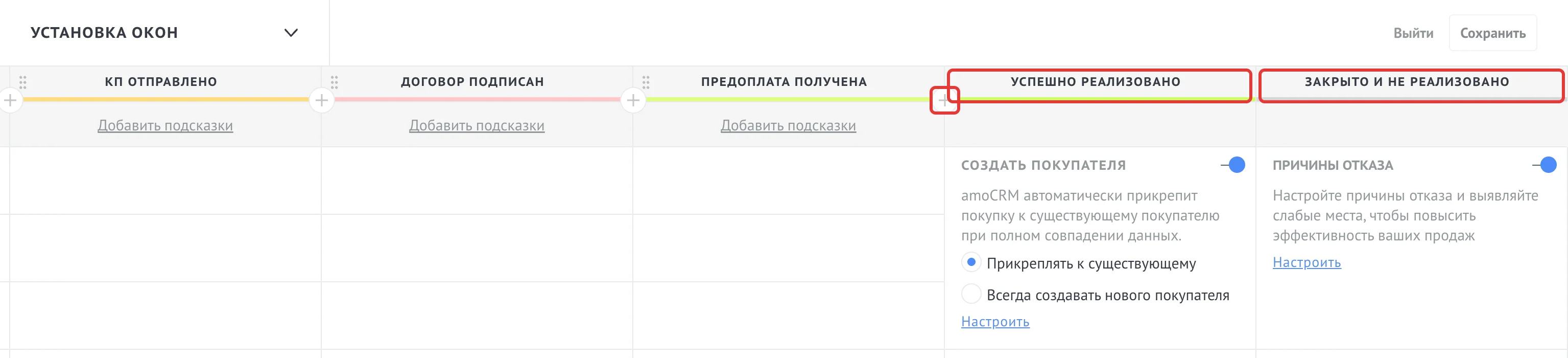
Этапы «Успешно реализовано» и «Закрыто и не реализовано» удалить нельзя. Их можно только переименовать.
После настройки создайте сделку кнопкой «Новая сделка». Она появится в воронке, и дальше её перетаскивают между этапами.
Как назвать этапы
Называйте этап по результату, то есть по тому, что со сделкой уже произошло. Справка amoCRM приводит примеры: «Отправлено КП» (КП означает коммерческое предложение), «Договор подписан», «Предоплата получена».
Ниже авторские примеры для сравнения, в справке их нет.
| По процессу | По результату |
|---|---|
| Подготовка КП | КП отправлено |
| Согласование договора | Договор подписан |
| Выставление счёта | Счёт выставлен |
| Работа с клиентом | Потребность выяснена |
Хорошее название не оставляет вопроса, на какой этап ставить сделку. По названию «Счёт выставлен» руководитель без звонка видит, что этот шаг пройден, а «Выставление счёта» может означать и «готовим», и «уже готово». Если менеджеры спорят, куда перетащить карточку, название нужно уточнить.
Пример воронки для установки окон
Ниже учебный пример для компании, которая устанавливает окна. Он показывает принцип и не входит в рекомендации amoCRM, а этапы вашего бизнеса будут другими. Воронка состоит из семи рабочих этапов и двух финальных.
| Этап | Что уже произошло | Следующее действие менеджера |
|---|---|---|
| Заявка принята | Менеджер взял заявку из «Неразобранного» в работу | Позвонить клиенту |
| Потребность выяснена | Менеджер узнал размеры, количество окон и сроки | Договориться о замере |
| Замер назначен | Дата и время выезда согласованы | Передать заявку замерщику, напомнить клиенту накануне |
| Замер проведён | Замерщик собрал данные на объекте | Подготовить коммерческое предложение |
| КП отправлено | Клиент получил расчёт | Позвонить и узнать решение |
| Договор подписан | Условия согласованы с обеих сторон | Выставить счёт |
| Предоплата получена | Деньги поступили на счёт | Передать заказ в производство |
| Успешно реализовано | Окна установлены, оплата закрыта | Закрыть сделку |
| Закрыто и не реализовано | Клиент отказался или пропал | Записать в примечании причину отказа |

В примере использованы два приёма.
- У каждого этапа есть понятное следующее действие менеджера.
- Два финальных этапа закрывают воронку с обоих исходов, сделка либо реализована, либо нет.
Для старта хватит и сокращённого варианта, например «Заявка принята», «КП отправлено», «Предоплата получена» и два финальных этапа. Остальные этапы добавляйте, когда сделки начнут надолго задерживаться на одном этапе.
Несколько воронок и удаление лишней
Если у компании несколько направлений, например продажа и сервис, у каждого заведите свою воронку. Этапы у направлений разные, поэтому в одной воронке их неудобно совмещать.
- Откройте «Сделки» и нажмите «Настроить».
- Нажмите на название воронки в левом верхнем углу.
- В открывшемся списке добавьте новую воронку или измените существующую.
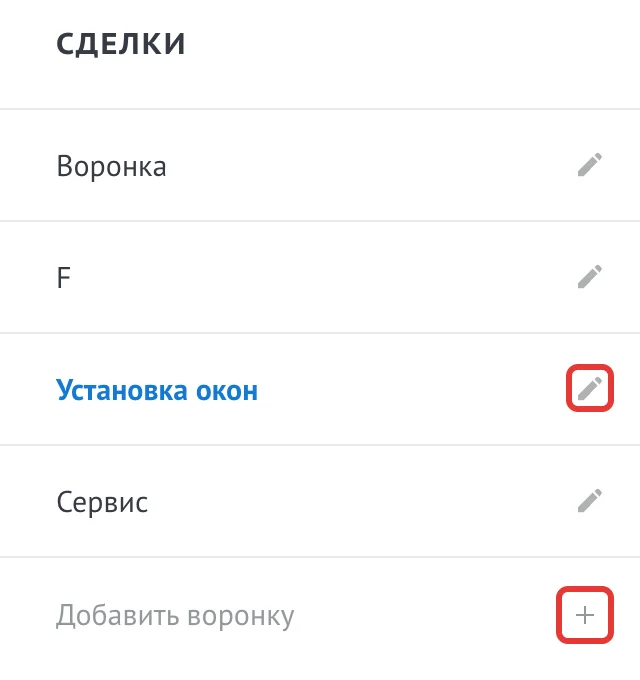
Перед удалением воронку нужно очистить.
- Удалите или перенесите все сделки, включая закрытые. Найти закрытые сделки помогает фильтр по этапам «Успешно реализовано» и «Закрыто и не реализовано» или пресеты «Успешные сделки» и «Нереализованные сделки».
- Проверьте «Неразобранное». Заявки могут храниться там, даже если раздел отключён.
Когда воронка пуста, удалите её.
- Откройте «Сделки» и нажмите «Настроить».
- Откройте список воронок.
- Нажмите значок редактирования.
- Выберите значок корзины.
Восстановить воронку после удаления нельзя.
Удаление отдельных сделок описано в статье Как удалить и восстановить сделку в amoCRM.
Как проверить, что воронка работает
Работу воронки проверяют по отчёту «Анализ продаж» в разделе «Аналитика». Он показывает, на каких этапах сделки движутся и где теряются, и состоит из двух графиков.
- Воронка по этапам. Это количество сделок на каждом этапе, число переходов между этапами и потерянные сделки.
- Конверсия. Это процент перехода между этапами, где первый этап принят за 100%. Анализ идёт по числу сделок или по бюджету.
Кроме графиков, в отчёте есть средняя продолжительность сделки и прогноз продаж. Данные можно отфильтровать по периоду, ответственному менеджеру и воронке.
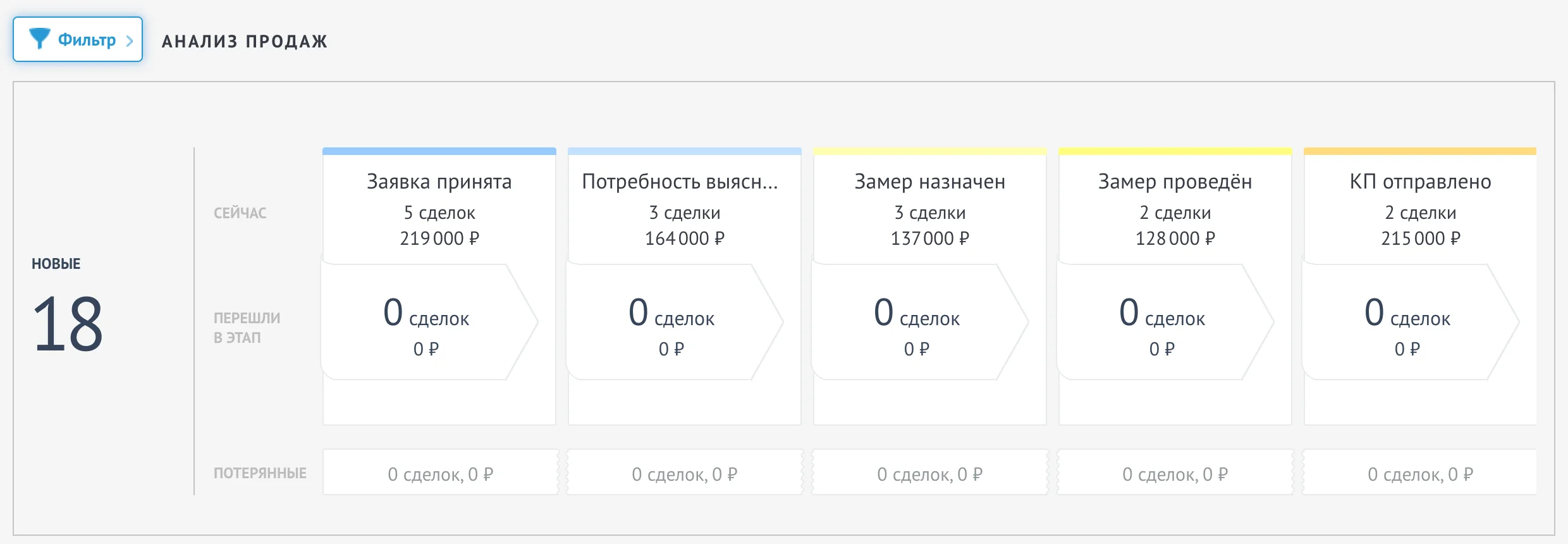
Справка по настройке воронки советует регулярно смотреть конверсию и длительность этапов. Для учебной воронки это значит следующее. Если после этапа «Замер проведён» заметно меньше сделок доходит до «КП отправлено», стоит проверить, как быстро менеджеры готовят предложение.
Что менять, зависит от того, что показывает отчёт. Это практические советы автора, в справке их нет.
- Много сделок задерживается на одном этапе, например на «Договор подписан». Выясните у менеджеров, что мешает двигать их дальше, и добавьте для этапа задачу со сроком.
- Много сделок уходит в «Закрыто и не реализовано». Записывайте причину отказа в примечании и пересмотрите этапы перед отказом.
- Менеджеры по-разному ставят сделки на этапы. Уточните названия, см. раздел «Как назвать этапы».
Если встроенного отчёта мало, показатели по этапам считают виджеты, например Время нахождения сделки на этапе от ROCKET. Другие варианты есть в подборке Отчёты и дашборды для amoCRM.
Что автоматизировать на этапах
Столбец «Следующее действие» из таблицы можно превратить в автоматику. Задачи и смену этапа при переходе сделки настраивают в Digital Pipeline. Порядок настройки описан в статье Digital Pipeline в amoCRM, а решения для сложных сценариев можно сравнить в подборке Триггеры и автоматизация воронки в amoCRM.
Виджеты для этой задачи
Если стандартных средств amoCRM не хватает, посмотрите подборку Отчёты и дашборды для amoCRM. Первые 4 по рейтингу каталога.



Источники
Возможности amoCRM описаны по её официальной справке. Интерфейс со временем меняется, сверяйтесь со справкой.
Частые вопросы
Как настроить воронку продаж в amoCRM?
В разделе «Сделки» нажмите «Настроить». Добавьте этап кнопкой «+», переименуйте его кликом, переставьте перетаскиванием. Лишний этап удаляется перетаскиванием в корзину в правом нижнем углу. Начните с основных этапов и добавляйте новые, когда они понадобятся.
Сколько этапов должно быть в воронке?
Точного числа справка amoCRM не называет. Она советует на старте использовать только ключевые стадии, а новые добавлять, когда они понадобятся. В учебном примере для установки окон семь рабочих этапов и два финальных. Для старта можно взять, например, три рабочих и два финальных, это авторский совет. Хороший признак в том, что менеджер без раздумий понимает, на какой этап поставить сделку.
Можно ли удалить этапы «Успешно реализовано» и «Закрыто и не реализовано»?
Нет. Эти два финальных этапа удалить нельзя, но их можно переименовать.
Когда нужна вторая воронка?
Когда в компании есть отдельные направления с разными этапами, например продажа и сервис. В режиме «Настроить» нажмите на название воронки в левом верхнем углу и добавьте новую. Отчёт «Анализ продаж» можно фильтровать по воронке.
Как удалить воронку в amoCRM?
Сначала удалите или перенесите все сделки, включая закрытые, и проверьте «Неразобранное». Затем в «Сделки» → «Настроить» откройте список воронок, нажмите значок редактирования и выберите корзину. Восстановить воронку после удаления нельзя.
Какой пример воронки продаж в amoCRM можно взять за основу?
Для компании по установке окон этапы такие: заявка принята, потребность выяснена, замер назначен, замер проведён, КП отправлено, договор подписан, предоплата получена и два финальных этапа. У каждого этапа есть следующее действие менеджера. Это учебный пример, он не входит в рекомендации amoCRM, поэтому названия и число этапов подбирайте под свой процесс.
Читайте дальше
- Digital Pipeline в amoCRM, что это и как настроитьЧто такое Digital Pipeline (цифровая воронка) в amoCRM, из чего состоит триггер, какие есть действия и события запуска, как настроить задачу и какие лимиты.
- Как настроить amoCRM, первые шаги и возможностиКак настроить amoCRM по шагам. Воронка, поля, пользователи и права, почта, чаты, форма, импорт и автоматизация. Таблица возможностей и когда нужен интегратор.
- Как работать в amoCRM, инструкция для начинающихКак работать в amoCRM с нуля. Принять заявку, завести сделку, написать клиенту из карточки, поставить задачу и посмотреть результат. Шаги по справке.
- Как закрыть, удалить и восстановить сделку в amoCRMКак закрыть сделку в amoCRM, удалить одну или сразу много, посмотреть удалённые и вернуть их в течение 30 дней. Шаги сверены со справкой amoCRM.
- Рабочий стол amoCRM, как настроить и что он показываетЧто показывает рабочий стол amoCRM, как настроить виджеты и фильтры, добавить свой виджет и отправить данные в регулярный отчёт. Пошагово по справке amoCRM.
Нужна помощь с настройкой или подбором решения под вашу задачу? Опишите её, поможем.