Рабочий стол amoCRM, как настроить и что он показывает
Рабочий стол amoCRM показывает сводку по продажам, работе менеджеров и общению с клиентами. На нём видны движение сделок по воронке, источники заявок, прогноз, цели, время ответа и список событий. Виджеты настраиваются кнопкой «Настроить», а период и сотрудников переключают фильтры.
Инструкция
Что показывает рабочий стол amoCRM
Рабочий стол состоит из виджетов. Стандартные виджеты показывают движение сделок по воронке, источники заявок, прогноз, цели, сообщения и время ответа, NPS, использование системы и список событий.
| Виджет | Что показывает | Для чего смотреть |
|---|---|---|
| Движение сделок по воронке | Сумму сделок на этапе, число переходов между этапами, новые, потерянные и успешные сделки | Оценить, сколько сделок переходит на следующие этапы, а сколько закрывается без результата |
| Источники сделок | Круговую диаграмму источников заявок. Учитываются все интеграции, кроме интерфейса. Цифр в виджете нет | Понять, из каких интеграций приходят заявки |
| Прогноз продаж | Прогноз по текущим сделкам и бюджету. От периода не зависит, но фильтруется по пользователям | Оценить ожидаемый результат по открытым сделкам |
| Цели | Процент выполнения плана, сумму выполненных продаж и сравнение с предыдущим периодом | Сверить продажи с планом |
| Сообщения и беседы | Входящие и исходящие сообщения, обработанные беседы, среднее время ответа | Увидеть нагрузку на чаты и число обработанных бесед |
| Время ответа | Среднее и медианное время ответа, беседы с долгим ожиданием | Найти беседы, в которых клиент ждёт ответа долго |
| NPS (лояльность клиентов) | Оценку лояльности клиентов, распределение оценок и средний показатель | Увидеть оценки клиентов и средний показатель |
| Использование системы | Время работы пользователя онлайн и сравнение с предыдущим периодом | Видеть, сколько времени сотрудники проводят в системе |
| Список событий | Действия пользователей в системе с фильтрацией | Просматривать действия сотрудников и создавать виджеты из фильтра |
| Список сделок | Восемь последних сделок независимо от выбранного периода. Фильтровать список нельзя | Быстро открыть свежие сделки |
С чего начать, зависит от вопроса:
- следить за планом: «Цели» и «Прогноз продаж»;
- следить за скоростью ответа клиентам: «Время ответа» и «Сообщения и беседы»;
- следить за потоком сделок: «Движение сделок по воронке» и «Источники сделок».
Виджеты рабочего стола и виджеты из амоМаркета разные вещи. Первые входят в саму панель, вторые это интеграции, которые устанавливаются отдельно из каталога.
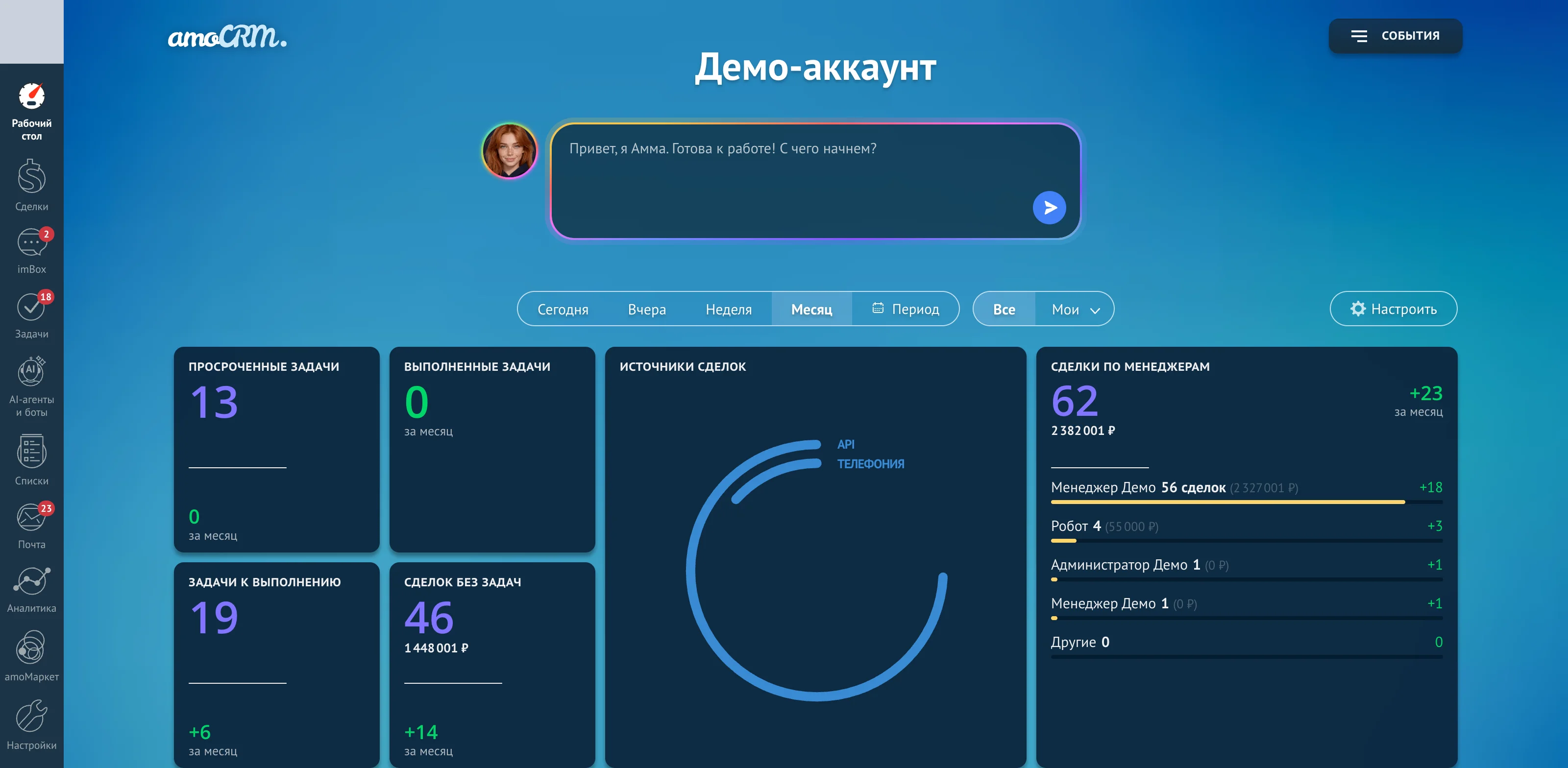
Как настроить рабочий стол
Каждый пользователь настраивает свой рабочий стол, изменения не затрагивают коллег.
- Откройте рабочий стол и нажмите кнопку «Настроить».
- Перетащите виджеты мышью на удобные места. Расположение можно менять и без режима настройки.
- Удалите виджеты, которые не нужны. Стандартные виджеты можно вернуть позже.
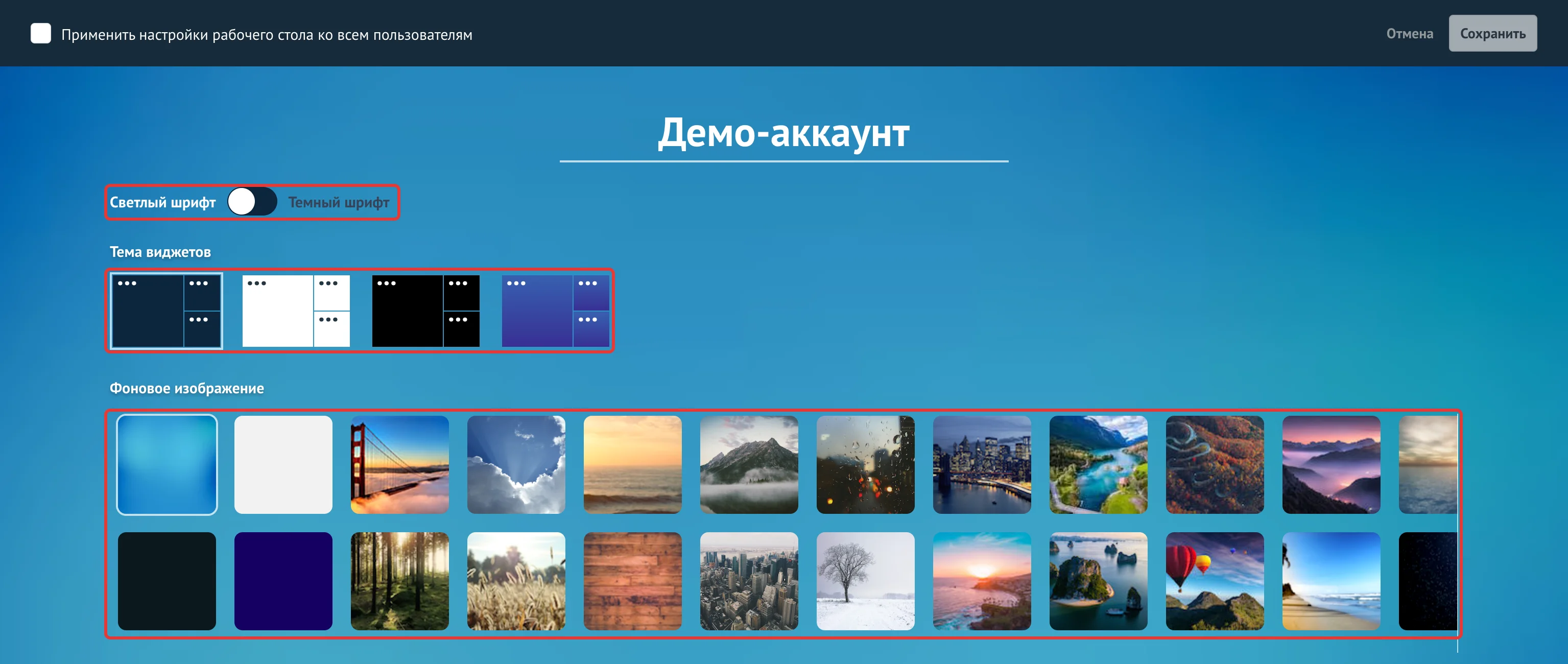
- Измените тему виджетов, фоновое изображение и цвет шрифта. Фон выбирается из стандартных изображений, свою картинку загрузить нельзя.
Фильтры по периоду и сотрудникам
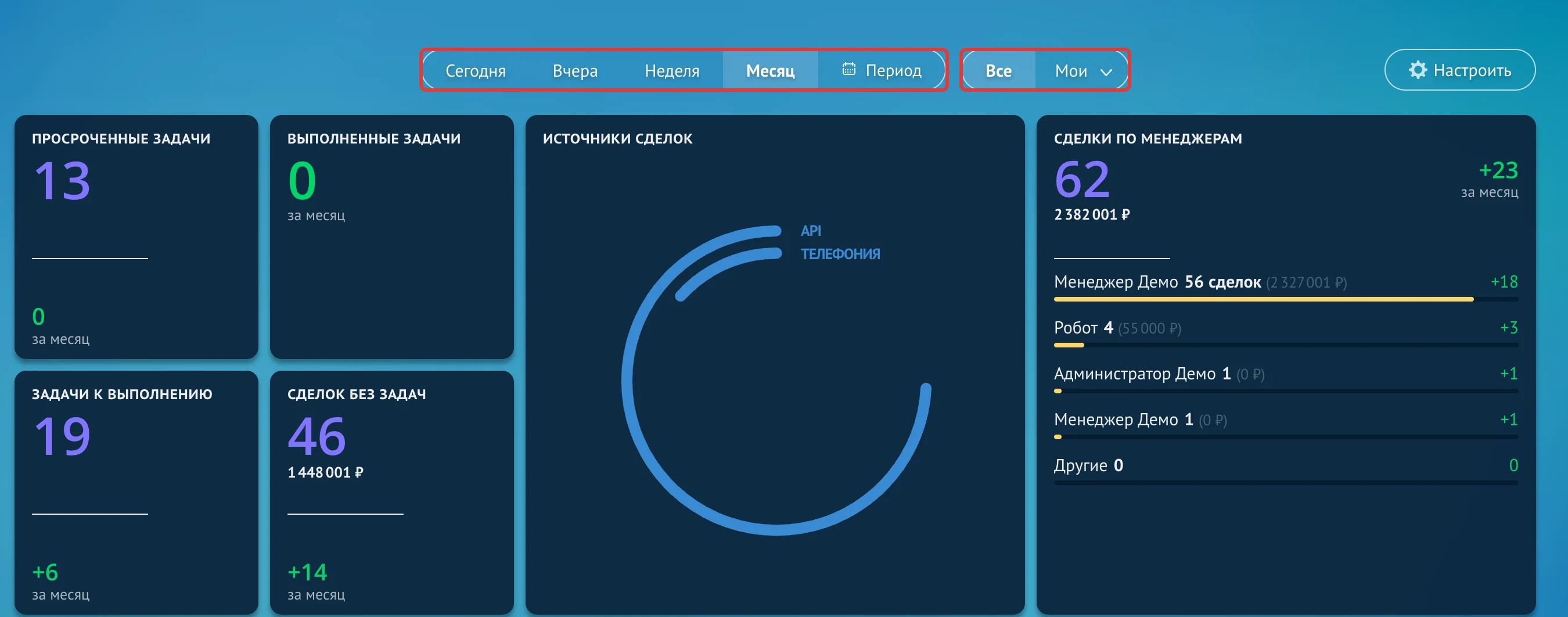
Период задают значениями «Сегодня», «Вчера», «Неделя» и «Месяц» либо произвольным диапазоном дат через «Период». Прогноз продаж и список сделок от периода не зависят.
Фильтр по пользователям выбирает, чьи данные видны. «Мои» показывает только ваши данные, «Все» данные всех сотрудников.
Список событий фильтруется отдельно. Нажмите значок глаза, выберите нужные типы событий и примените фильтр, и в списке останется только нужная активность.
Данные в виджетах сравниваются с предыдущим периодом, обновляются автоматически, а при задержке появляется кнопка «Обновить».
Как добавить на рабочий стол свой виджет
Есть два способа: виджет из фильтра и собственный виджет по ссылке.
Виджет из фильтра выводит на рабочий стол результат фильтра, например по списку событий или по разделу «Покупатели». Доступны типы число, диаграмма, список и график по времени. Чтобы вынести на рабочий стол сумму покупок, число покупок и средний чек:
- Настройте фильтр в разделе «Покупатели».
- Создайте виджет из этого фильтра.
- Выберите тип отображения.
- Добавьте виджет на рабочий стол.
Доступные показатели зависят от режима раздела «Покупатели». В динамической сегментации это сумма покупок, число покупок и средний чек, а в периодической воронке к ним добавляется ожидаемая сумма.
Собственный виджет по ссылке нужен, когда готовый виджет уже сделал для вас разработчик или подрядчик. Если его нет, начните с виджетов из фильтра. Чтобы добавить собственный виджет:
- Разместите виджет на хостинге с SSL, то есть с адресом https. Обычно это делает разработчик.
- На рабочем столе нажмите «Настроить».
- Выберите «Добавить виджет», затем «Собственный виджет».
- Укажите ссылку на виджет, его ширину и высоту.
- Сохраните настройки.
Как отправлять виджеты в регулярный отчёт
Регулярный отчёт отправляет показатели рабочего стола автоматически. Он включается в профиле пользователя, среди настроек уведомлений. Справка не уточняет, куда и как часто приходит отчёт, поэтому после включения проверьте, где он появится. Порядок такой:
- Откройте настройки профиля.
- Найдите строку «Регулярный отчёт» среди настроек уведомлений.
- Задайте параметры отчёта, которые предлагает amoCRM.
- Сохраните настройки.
По справке в отчёт можно добавить виджеты, созданные из фильтров, и виджеты из разделов «Сделки», «Списки» и других. Стандартные виджеты «Источники сделок», NPS и «Цели» недоступны. При отправке виджет показывается под своим названием, а данные соответствуют настройкам его фильтра.
Чего на рабочем столе нет
Справка amoCRM называет такие ограничения, которые чаще всего оказываются неожиданными:
- контакты, например без задач или примечаний, на рабочем столе не фильтруются, для этого есть раздел «Списки»;
- поиска по тексту примечаний нет;
- список сделок показывает только восемь последних сделок;
- в виджете «Источники сделок» только диаграмма, без цифр;
- число просроченных задач на рабочем столе и в разделе «Задачи» может отличаться: на рабочем столе общее количество за период, в разделе «Задачи» актуальное состояние.
Что делать, если стандартных виджетов мало
Сначала откройте встроенный раздел «Аналитика». В нём можно посмотреть конверсию между этапами, отчёт по сотрудникам и «Список событий» в виде таблицы.
Если нужны дополнительные отчёты и дашборды, их добавляют виджетами из амоМаркета. Подборки по задачам:
- отчёты по продажам, KPI менеджеров и готовые дашборды: Отчёты и дашборды для amoCRM;
- источники заявок и окупаемость рекламы: Сквозная аналитика для amoCRM;
- оценка работы менеджеров: Контроль активности сотрудников в amoCRM.
Виджеты для этой задачи
Если стандартных средств amoCRM не хватает, посмотрите подборку Отчёты и дашборды для amoCRM. Первые 4 по рейтингу каталога.

Источники
Возможности amoCRM описаны по её официальной справке. Интерфейс со временем меняется, сверяйтесь со справкой.
- Справка amoCRM, блоки рабочего стола
- Справка amoCRM, изменение элементов на рабочем столе
- Справка amoCRM, фильтры на рабочем столе
- Справка amoCRM, вопросы по рабочему столу
- Справка amoCRM, перенос виджетов в регулярный отчёт
- Справка amoCRM, средний чек, сумма и количество покупок на рабочем столе
- Справка amoCRM, аналитика
Частые вопросы
Как настроить рабочий стол в amoCRM?
Откройте рабочий стол и нажмите «Настроить». Перетащите виджеты на нужные места, удалите лишние, смените тему, фон и цвет шрифта. Настройки индивидуальны для каждого пользователя.
Как посмотреть данные всех сотрудников на рабочем столе?
Переключите фильтр пользователей с «Мои» на «Все». Тогда виджеты покажут данные всех сотрудников.
Можно ли добавить на рабочий стол свой виджет?
Можно двумя способами. Виджет из фильтра выводит результат фильтра, например по списку событий или по разделу «Покупатели», и бывает типа число, диаграмма, список или график по времени. Собственный виджет по ссылке добавляют через «Настроить», затем «Добавить виджет» и «Собственный виджет», указав ссылку, ширину и высоту. Хостинг должен поддерживать SSL.
Сколько сделок показывает список сделок на рабочем столе?
Восемь последних сделок, независимо от выбранного периода. Фильтровать этот список нельзя. Остальные сделки открываются в разделе «Сделки» в виде воронки или списка.
Что нельзя сделать на рабочем столе amoCRM?
Нельзя отфильтровать контакты, искать по тексту примечаний, загрузить свою фоновую картинку и увидеть цифры в виджете «Источники сделок». Список сделок ограничен восемью последними и не фильтруется.
Как отправить данные рабочего стола в регулярный отчёт?
Откройте настройки профиля, найдите строку «Регулярный отчёт» среди настроек уведомлений, задайте параметры и сохраните. По справке подходят виджеты из фильтров и из разделов «Сделки» и «Списки». Стандартные виджеты «Источники сделок», NPS и «Цели» добавить нельзя.
Читайте дальше
- Как работать в amoCRM, инструкция для начинающихКак работать в amoCRM с нуля. Принять заявку, завести сделку, написать клиенту из карточки, поставить задачу и посмотреть результат. Шаги по справке.
- Как настроить amoCRM, первые шаги и возможностиКак настроить amoCRM по шагам. Воронка, поля, пользователи и права, почта, чаты, форма, импорт и автоматизация. Таблица возможностей и когда нужен интегратор.
- Воронка продаж в amoCRM, как настроить и примерКак настроить воронку продаж в amoCRM. Добавить и назвать этапы, создать вторую воронку, удалить лишнюю. Пример этапов для установки окон и проверка по отчёту.
Нужна помощь с настройкой или подбором решения под вашу задачу? Опишите её, поможем.