Как настроить amoCRM, первые шаги и возможности
Настройка amoCRM состоит из шести шагов, и это воронка, поля карточки, пользователи и права, каналы заявок, импорт клиентов и автоматизация. Порядок важен, потому что поздние шаги используют результат ранних. Для сложных процессов настройку отдают интегратору.
Инструкция
Что умеет amoCRM и что для этого настроить
amoCRM объединяет воронку продаж, карточки клиентов, почту и чаты, телефонию, автоматизацию Digital Pipeline и аналитику в одном аккаунте. Какая возможность за что отвечает и где включается, показано в таблице.
| Возможность | Что даёт | Где настраивается |
|---|---|---|
| Воронка и сделки | Этапы продаж, статистика по этапам, прогноз | «Сделки» → «Настроить» |
| Карточка и поля | Данные по сделке, клиенту и компании, свои поля и группы полей | Карточка сделки → «Настроить» |
| Пользователи и права | Менеджеры по отделам и разный доступ к сделкам, контактам и задачам | «Настройки» → «Пользователи» |
| Неразобранное и формы | Учёт звонков, писем и заявок с сайта | Раздел «Неразобранное» и форма на сайте |
| Почта | Переписка с клиентами из карточки, автоматические письма | «Почта» → «Настройки» |
| Чаты | Сообщения из Telegram, ВКонтакте, MAX и других каналов в карточке | «Сделки» → «Настроить» → «Добавить источник» |
| Телефония | Карточка клиента при звонке, записи разговоров | Виджет провайдера в амоМаркете |
| Digital Pipeline | Автоматические задачи, письма и смена этапов | «Сделки» → «Настроить» → сценарий Digital Pipeline |
| Аналитика и рабочий стол | Конверсия, работа менеджеров, прогноз продаж | Разделы «Аналитика» и «Рабочий стол» |
| Мобильное приложение | Работа с аккаунтом с телефона, включая звонки из приложения | Устанавливается на телефон |
| Кабинет клиента | Страница, где клиент видит статус сделки и пишет менеджеру | «Настройки» → «Общие настройки» |
| амоМаркет | Готовые виджеты и собственные по документации API | Раздел «амоМаркет» |
Часть возможностей зависит от тарифа. Обязательные поля на этапах воронки и Digital Pipeline начинаются с тарифа «Расширенный». Состав тарифов и лимиты смотрите на странице Лицензии и тарифы amoCRM.
В каком порядке настраивать
Настройку обычно делает администратор, у него есть права на настройку аккаунта. Имеет смысл заглянуть в «Настройки» → «Общие настройки», там задаются дополнительные параметры аккаунта, например валюта сделок. Затем идут шесть шагов, и у каждого есть причина стоять на своём месте.
- Воронка. Этапы нужны сделкам, импорту и автоматизации.
- Поля карточки. В них менеджеры вносят данные по клиенту и сделке.
- Пользователи и права. Сотрудники становятся ответственными по сделкам, а права определяют, что они видят.
- Каналы заявок. Почта, чаты, форма и телефония присылают обращения в «Неразобранное», откуда менеджеры берут их в работу.
- Импорт клиентов. Базу удобно загружать, когда этапы, поля и пользователи уже есть.
- Автоматизация. Сценарии Digital Pipeline срабатывают на переходах между этапами и используют поля и подключённые каналы.
В справке amoCRM рекомендуют добавить сотрудников уже на этапе настройки, чтобы проверить права, работу с заявками и аналитику.
Шаг 1. Воронка и этапы
При создании аккаунта amoCRM автоматически создаёт стандартную воронку с базовыми этапами. Её можно изменить полностью.
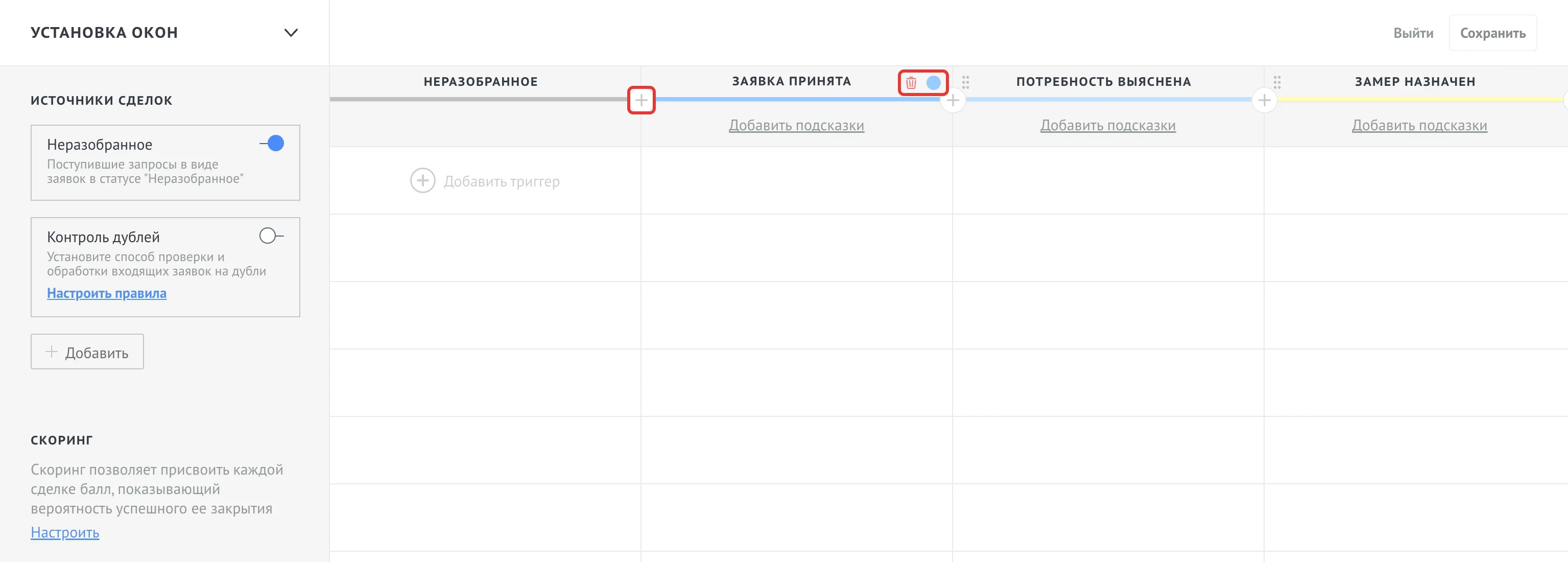
- Откройте раздел «Сделки» и нажмите «Настроить» в правом верхнем углу.
- Чтобы добавить этап, нажмите «+». Чтобы изменить, кликните по нему и поправьте название или цвет.
- Чтобы переместить этап, перетащите его мышью. Чтобы удалить, перетащите в корзину в правом нижнем углу.
- Если направлений бизнеса несколько, нажмите на название воронки в левом верхнем углу и создайте новую.
Этапы «Успешно реализовано» и «Закрыто и не реализовано» удалить нельзя, но можно переименовать.
В справке рекомендуют начинать только с самых нужных стадий и добавлять новые по мере необходимости. Для начала может хватить, например, этапов «Новая заявка», «Переговоры», «Счёт» и «Оплата». Так проще читать статистику, ведь по каждому этапу amoCRM считает конверсию и среднее время нахождения сделки.
Пример воронки разобран в статье Воронка продаж в amoCRM.
Шаг 2. Поля карточки
Карточка сделки хранит данные по сделке, клиенту и истории общения. Стандартных полей часто мало, поэтому добавьте свои. Для отдела продаж полезны, например, «Источник заявки» и «Причина отказа» в виде списков и «Дата следующего контакта» в виде даты.
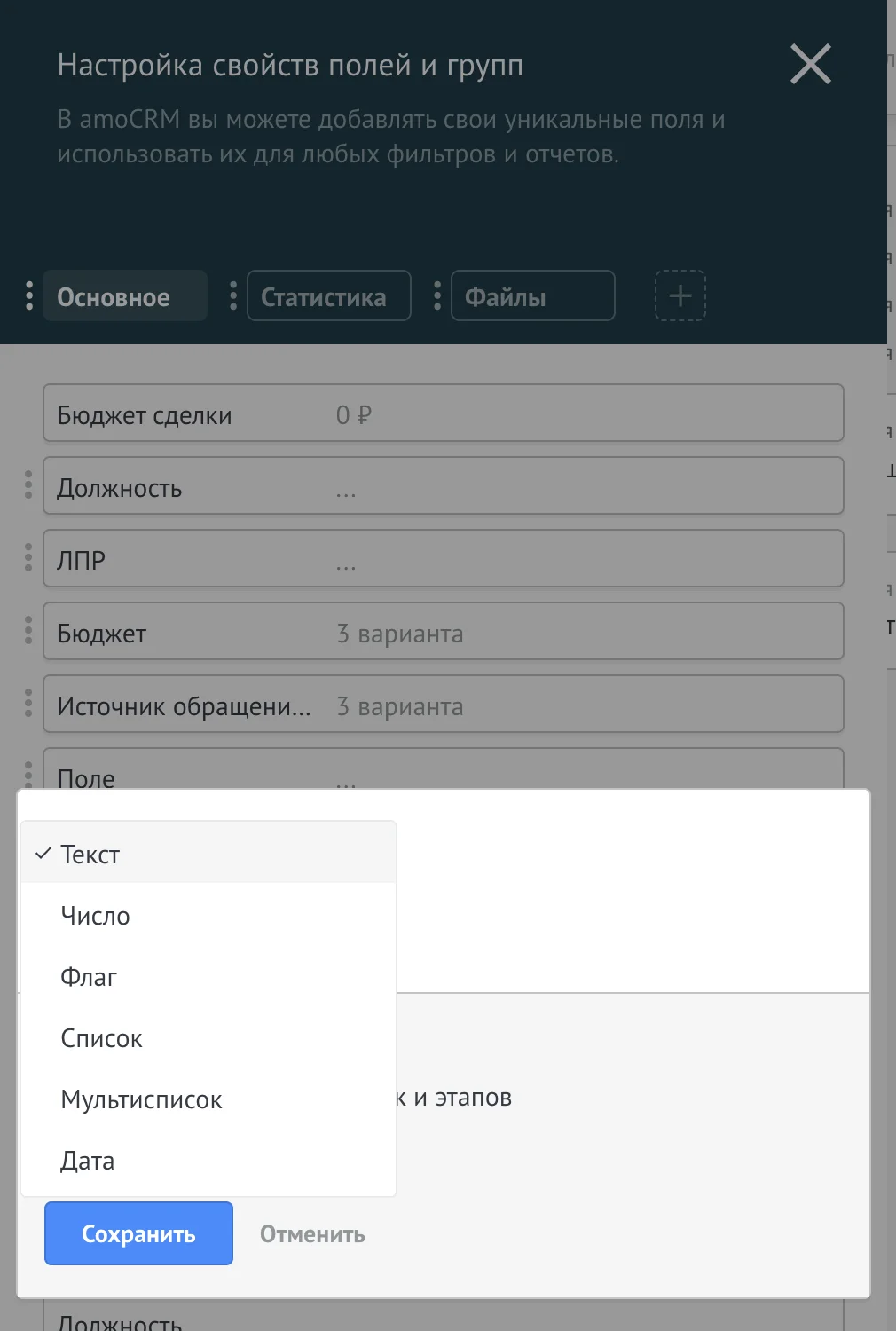
- Откройте карточку сделки и нажмите «Настроить».
- Выберите «Добавить поле».
- Укажите название и тип поля.
- Сохраните изменения.
Доступны такие типы полей:
- Список, один вариант из нескольких
- Мультисписок, несколько вариантов
- Текст, короткий
- Текстовая область, для длинного текста
- Число
- Дата
- Флаг, «да» или «нет»
- День рождения, он умеет создавать задачи автоматически
Поля контактов и компаний добавляются в разделах «Поля контактов» и «Поля компаний». Чтобы сгруппировать поля, нажмите «+» рядом с вкладкой «Файлы» и создайте группу.
Любое поле можно сделать обязательным на выбранных этапах воронки (с тарифа «Расширенный»). Изменения в карточке и полях сохраняются автоматически.
Шаг 3. Пользователи, группы и права
Права в amoCRM определяют, какие сделки, контакты и задачи сотрудник видит и меняет. Добавляйте пользователей после воронки и полей, тогда доступ можно сразу проверить на готовой структуре.
- Откройте «Настройки» → «Пользователи» и нажмите «+ Добавить пользователя».
- Укажите email сотрудника и задайте пароль.
- Сохраните. Сотрудник получит приглашение на почту.
Если в компании несколько отделов, объедините пользователей в группы. Нажмите «Ещё», выберите «Настройка групп» и создайте группу с названием. Группы ограничивают доступ к данным и помогают распределять сделки между командами.
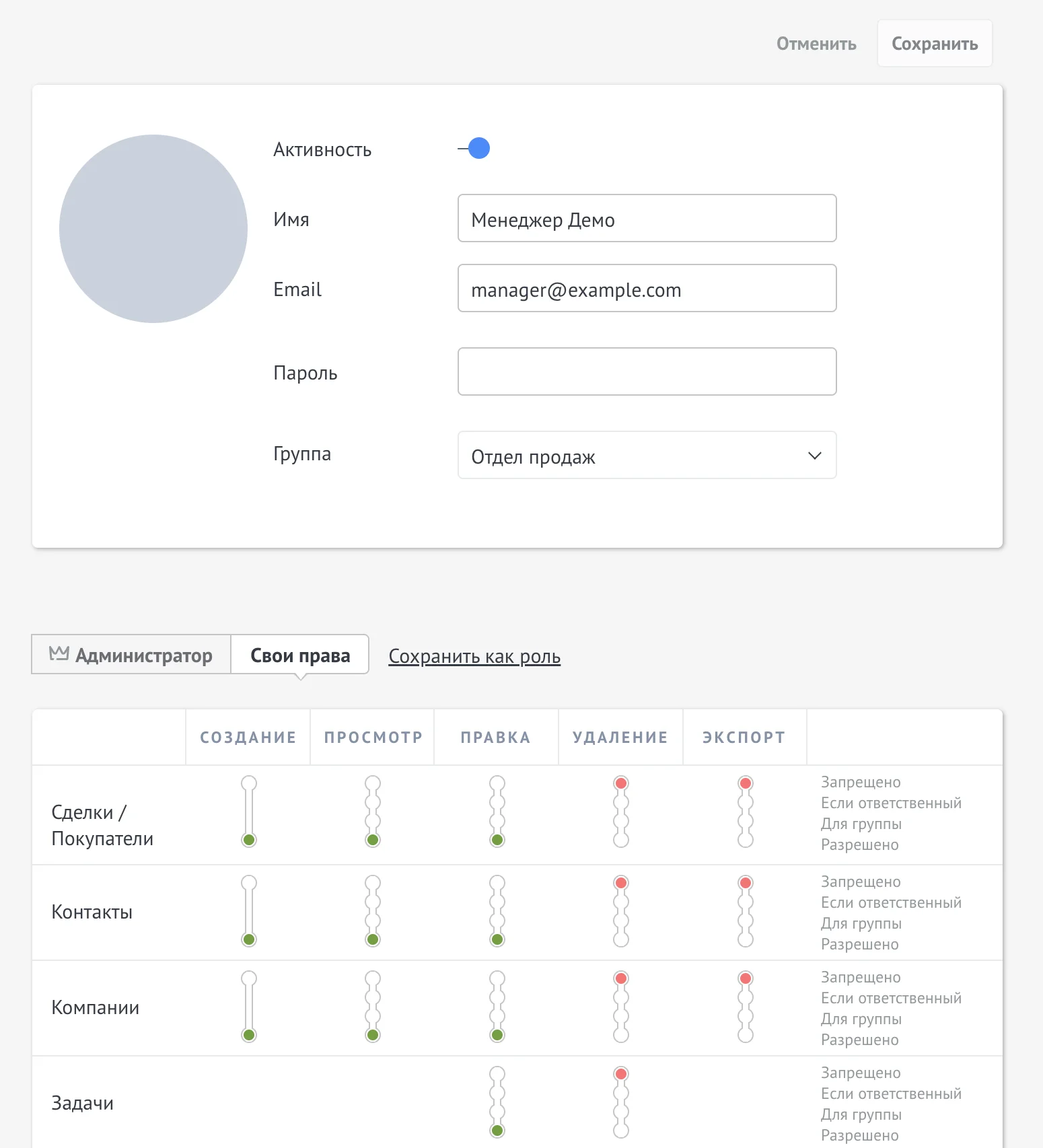
Права настраиваются в карточке пользователя отдельно для просмотра, создания, редактирования, удаления и экспорта данных. У каждого права есть уровень доступа.
| Уровень | Что открывает |
|---|---|
| Разрешено | Доступ ко всем данным |
| Для группы | Свои сделки и сделки группы |
| Если ответственный | Только свои сделки |
| Запрещено | Доступа нет |
Отдельно выдаются права на «Неразобранное», почту и списки. Права действуют во всех разделах, включая мобильное приложение и аналитику.
У администратора больше возможностей. Он может:
- Добавлять и удалять пользователей
- Настраивать аккаунт
- Подключать интеграции
- Видеть все корпоративные почтовые ящики
Чтобы временно закрыть доступ, снимите отметку «Активность» в карточке пользователя. Чтобы удалить совсем, выберите пользователя и нажмите «Удалить». Если встроенных прав не хватает, например нужно скрыть поле от части менеджеров, посмотрите подборку Права доступа в amoCRM.
Шаг 4. Каналы заявок
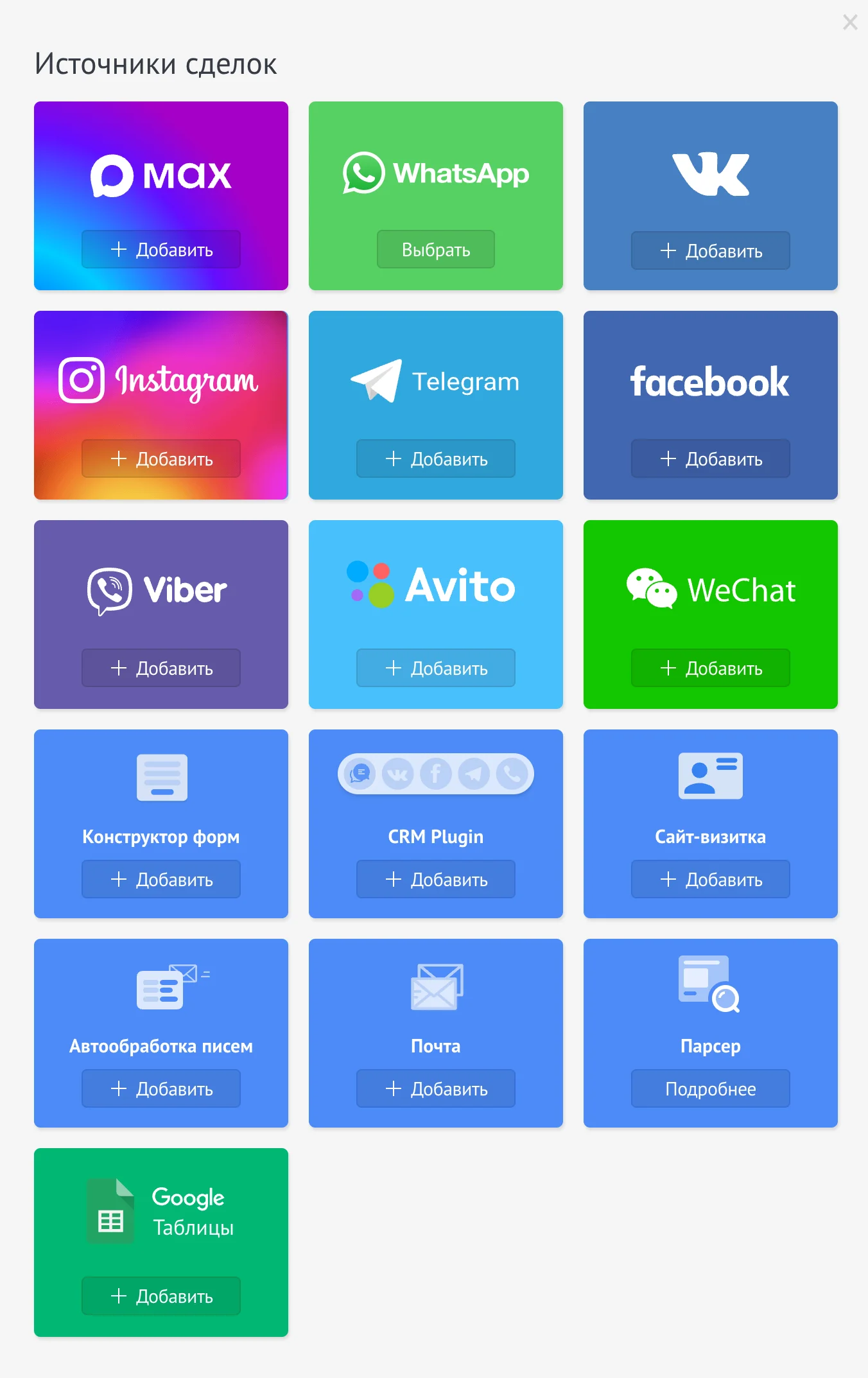
Заявки попадают в amoCRM через форму на сайте, почту, чаты мессенджеров и телефонию. Каждый канал подключается отдельно, а входящие обращения собираются в разделе «Неразобранное», откуда менеджеры берут их в работу.
| Канал | Где подключить | Что получите | Условие |
|---|---|---|---|
| Форма на сайте | Сохраните форму, откройте «Размещение формы» и скопируйте код на страницу сайта | Заявка или сделка в amoCRM, источник и UTM-метки в статистике | В визуальном редакторе сайта включите HTML-режим |
| Почта | «Почта» → «Настройки» → «+ Добавить почту» | Переписка в карточках, автообработка типовых писем | Почта поддерживает IMAP |
| Чаты | «Сделки» → «Настроить» → «Добавить источник» | Сообщения в «Неразобранном», переписка в карточке | Данные канала, например токен бота Telegram |
| Телефония | Виджет провайдера в амоМаркете | Карточка клиента при звонке, записи разговоров, распределение звонков | Выбор провайдера из более чем 200 |
Для почты выберите тип ящика. В персональном ящике письма видит только владелец, в корпоративном переписка доступна сотрудникам. Для Яндекса, Mail.ru и Gmail дополнительных настроек не нужно. Для остальных сервисов укажите IMAP- и SMTP-серверы и порты, их даёт почтовый провайдер.
Шаблоны писем создаёт только администратор. Они ускоряют переписку и подставляют, например, имя контакта, имя пользователя, телефон и другие поля.
Телефония подключается через амоМаркет. Выберите виджет провайдера и следуйте его инструкции. Как звонить после подключения, описано в статье Как звонить из amoCRM.
Шаг 5. Перенос клиентов из файла
Когда воронка, поля и пользователи готовы, загрузите существующую базу. Импорт доступен в разделах «Сделки», «Контакты», «Компании», «Покупатели» и «Списки».
- Откройте нужный раздел и нажмите на три точки рядом с кнопкой настроек.
- Выберите импорт и загрузите файл в формате CSV. Шаблон для заполнения скачивается в окне импорта. Таблицу из Excel сохраните в CSV заранее.
- Проверьте разделитель. amoCRM сама определяет запятую, точку с запятой или табуляцию, а при ошибке все данные окажутся в одном столбце.
- Сопоставьте столбцы с полями. Часть распознаётся автоматически, остальные выбираются вручную, новые поля можно создать прямо в процессе.
Перед загрузкой проверьте в файле сделки:
- Название заполнено, оно обязательно
- Бюджет указан целым числом без копеек
- Имя ответственного совпадает с пользователем в системе
- Название этапа написано с тем же регистром, что в воронке, иначе сделка попадёт на первый этап
Все импортированные записи получают системный тег вида «импорт_дата_время», его отключить нельзя.
Шаг 6. Автоматизация в Digital Pipeline
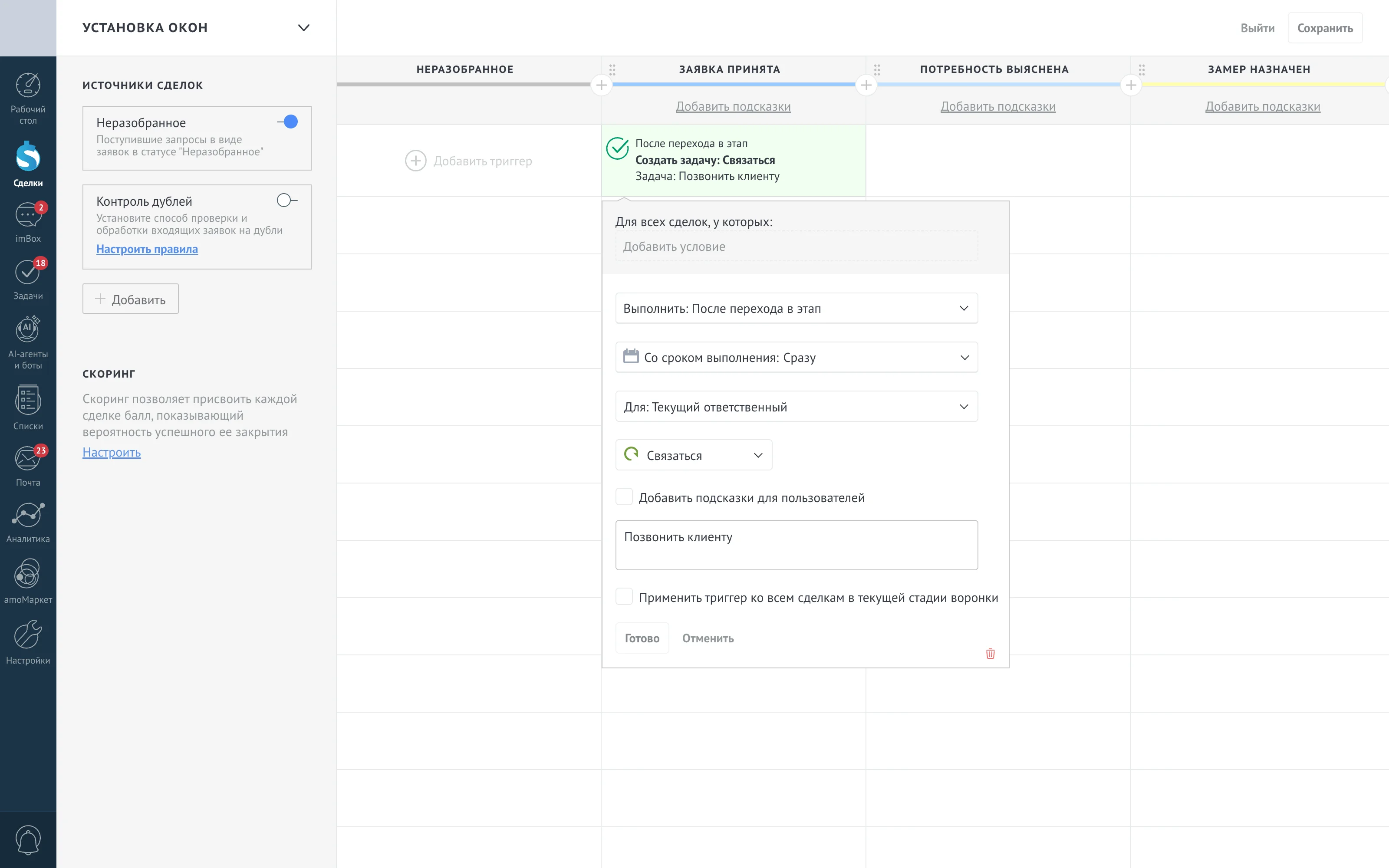
Digital Pipeline, или цифровая воронка, выполняет действия по сделкам без участия менеджера в зависимости от этапа и условий. Настройка доступна на тарифе «Расширенный» и выше.
Чтобы открыть сценарии, зайдите в «Сделки», нажмите «Настроить» и выберите воронку. Для каждого этапа можно задать такие действия:
- Создать задачу
- Создать сделку или покупателя
- Отправить письмо
- Запустить Salesbot
- Сменить этап сделки
- Добавить теги
- Отправить вебхук, то есть передать данные во внешнюю систему
Действие можно ограничить условиями по тегам, ответственному, бюджету сделки или пользовательским полям. Запускается оно при переходе между этапами, при создании сделки, при входящем письме, звонке или сообщении, а также через заданное время или регулярно.
Для первого сценария выберите ячейку под нужным этапом, действие «Создать задачу» и условие «при переходе в этап». Затем укажите срок и ответственного. Тогда при переходе сделки на этап «Переговоры» менеджер получит задачу связаться с клиентом. Для письма сначала подключите почту и создайте шаблон. Подробнее в статье Digital Pipeline в amoCRM.
Когда настройку лучше отдать интегратору
Все шесть шагов администратор может выполнить сам, они описаны в справке amoCRM и делаются в интерфейсе. Специалист нужен, когда задача выходит за рамки встроенных настроек. Обычно это:
- Несколько воронок со своей логикой
- Обмен данными с учётной системой, например с 1С
- Индивидуальные виджеты и работа через API
Чтобы настройка заняла меньше времени, заранее опишите процесс продаж. Нужны этапы, ответственные за каждый этап и данные, которые менеджер вносит в карточку. Цены на настройку у каждого исполнителя свои, поэтому сравнивайте предложения по составу работ и по тому, кто получит доступ к аккаунту. Исполнителя для настройки amoCRM под ключ можно выбрать в каталоге интеграторов.
Что виджеты добавляют к настройке
Готовые виджеты выбирают в разделе амоМаркет. Они расширяют то, что настроено встроенными средствами. Для автоматизации есть подборка Триггеры и автоматизация воронки в amoCRM с триггерами, отправкой вебхуков и планировщиком. Для прав подойдут Права доступа в amoCRM, для удобной карточки Поля, поиск и интерфейс в amoCRM. В карточке каждого виджета указаны цена, пробный период и нужный тариф amoCRM. Когда аккаунт настроен, переходите к ежедневной работе в статье Как работать в amoCRM.
Виджеты для этой задачи
Если стандартных средств amoCRM не хватает, посмотрите подборку Триггеры и автоматизация воронки в amoCRM. Первые 4 по рейтингу каталога.

Источники
Возможности amoCRM описаны по её официальной справке. Интерфейс со временем меняется, сверяйтесь со справкой.
- Справка amoCRM, начиная работу
- Справка amoCRM, настройка воронки
- Справка amoCRM, создание и удаление воронки
- Справка amoCRM, настройка карточки и полей
- Справка amoCRM, пользователи и права доступа
- Справка amoCRM, подключение почты
- Справка amoCRM, чаты и коммуникации
- Справка amoCRM, телефония
- Справка amoCRM, форма на сайте
- Справка amoCRM, импорт данных
- Справка amoCRM, цифровая воронка
- Справка amoCRM, редактирование сделки (валюта в общих настройках)
- amoCRM, тарифы
Частые вопросы
С чего начать настройку amoCRM?
Начните с воронки, потому что её этапы нужны сделкам, импорту и автоматизации. Затем добавьте поля карточки, пользователей с правами и каналы заявок, после этого загрузите клиентов из файла и включите автоматизацию. Полный порядок с причинами каждого шага описан в разделе «В каком порядке настраивать».
На каком тарифе доступна автоматизация в amoCRM?
Digital Pipeline, то есть цифровая воронка, доступна на тарифе «Расширенный» и выше. Обязательные поля на этапах воронки тоже начинаются с тарифа «Расширенный». Воронка продаж, карточки с настройкой полей, задачи, конструктор веб-форм и интеграция с мессенджерами есть уже на базовом тарифе. Состав тарифов и лимиты смотрите на странице [Лицензии и тарифы amoCRM](/licenzii-amocrm/).
Как подключить почту к amoCRM?
Откройте раздел «Почта», нажмите «Настройки», затем «+ Добавить почту», укажите email и предоставьте доступ. Почта должна поддерживать протокол IMAP. Для Яндекса, Mail.ru и Gmail дополнительные настройки не нужны, для остальных сервисов укажите IMAP- и SMTP-серверы и порты. Ящик бывает персональным или корпоративным.
Можно ли загрузить клиентов из Excel в amoCRM?
Можно, если сохранить таблицу из Excel в формате CSV, его описывает справка amoCRM. Затем откройте нужный раздел, нажмите три точки рядом с кнопкой настроек и выберите импорт. Шаблон для заполнения скачивается в окне импорта. Загрузить данные можно в сделки, контакты, компании, покупатели и списки.
Нужен ли интегратор, чтобы настроить amoCRM?
Воронку, поля, пользователей, почту и импорт администратор может настроить сам по справке amoCRM. Специалист нужен, когда задача выходит за рамки интерфейса, например при сложных процессах, обмене данными с другими системами или индивидуальных виджетах. Исполнителя можно найти в [каталоге интеграторов](/integratory/).
Читайте дальше
- Как работать в amoCRM, инструкция для начинающихКак работать в amoCRM с нуля. Принять заявку, завести сделку, написать клиенту из карточки, поставить задачу и посмотреть результат. Шаги по справке.
- Воронка продаж в amoCRM, как настроить и примерКак настроить воронку продаж в amoCRM. Добавить и назвать этапы, создать вторую воронку, удалить лишнюю. Пример этапов для установки окон и проверка по отчёту.
- Digital Pipeline в amoCRM, что это и как настроитьЧто такое Digital Pipeline (цифровая воронка) в amoCRM, из чего состоит триггер, какие есть действия и события запуска, как настроить задачу и какие лимиты.
- Как звонить из amoCRMКак звонить клиентам из amoCRM, подключить телефонию через амоМаркет, позвонить из карточки или с телефона, найти записи и разобрать пропущенные звонки.
- Рабочий стол amoCRM, как настроить и что он показываетЧто показывает рабочий стол amoCRM, как настроить виджеты и фильтры, добавить свой виджет и отправить данные в регулярный отчёт. Пошагово по справке amoCRM.
Нужна помощь с настройкой или подбором решения под вашу задачу? Опишите её, поможем.