Digital Pipeline в amoCRM, что это и как настроить
Digital Pipeline, или Digital воронка (цифровая воронка), это инструмент amoCRM, который автоматически выполняет действия по сделке на этапах воронки: ставит задачи, отправляет письма, запускает Salesbot и меняет этап. Действия задают триггерами, то есть правилами, привязанными к этапу, поэтому менеджеру не нужно помнить о каждом шаге. Функция доступна на тарифе «Расширенный» и выше.
Инструкция
Зачем нужна Digital воронка
Менеджер забыл перезвонить после коммерческого предложения. Клиент не получил письмо после подписания договора. Сделка осталась на старом этапе, хотя клиент давно ответил. Такие ситуации можно закрыть триггером. Вы один раз задаёте правило, и amoCRM применяет его к сделкам, которые подходят под условия. Для звонка после предложения подойдёт триггер, который ставит менеджеру задачу. Для письма подойдёт триггер отправки письма. Для сделки, которая задержалась на этапе, подойдёт триггер, который по таймеру переводит её дальше.
Этапы воронки, их названия и несколько воронок описаны в статье Воронка продаж в amoCRM. Если воронки ещё нет, начните с неё.
Из чего состоит триггер
Триггер это правило из пяти частей, привязанное к этапу.
- Этап. Триггер добавляют на нужный этап воронки.
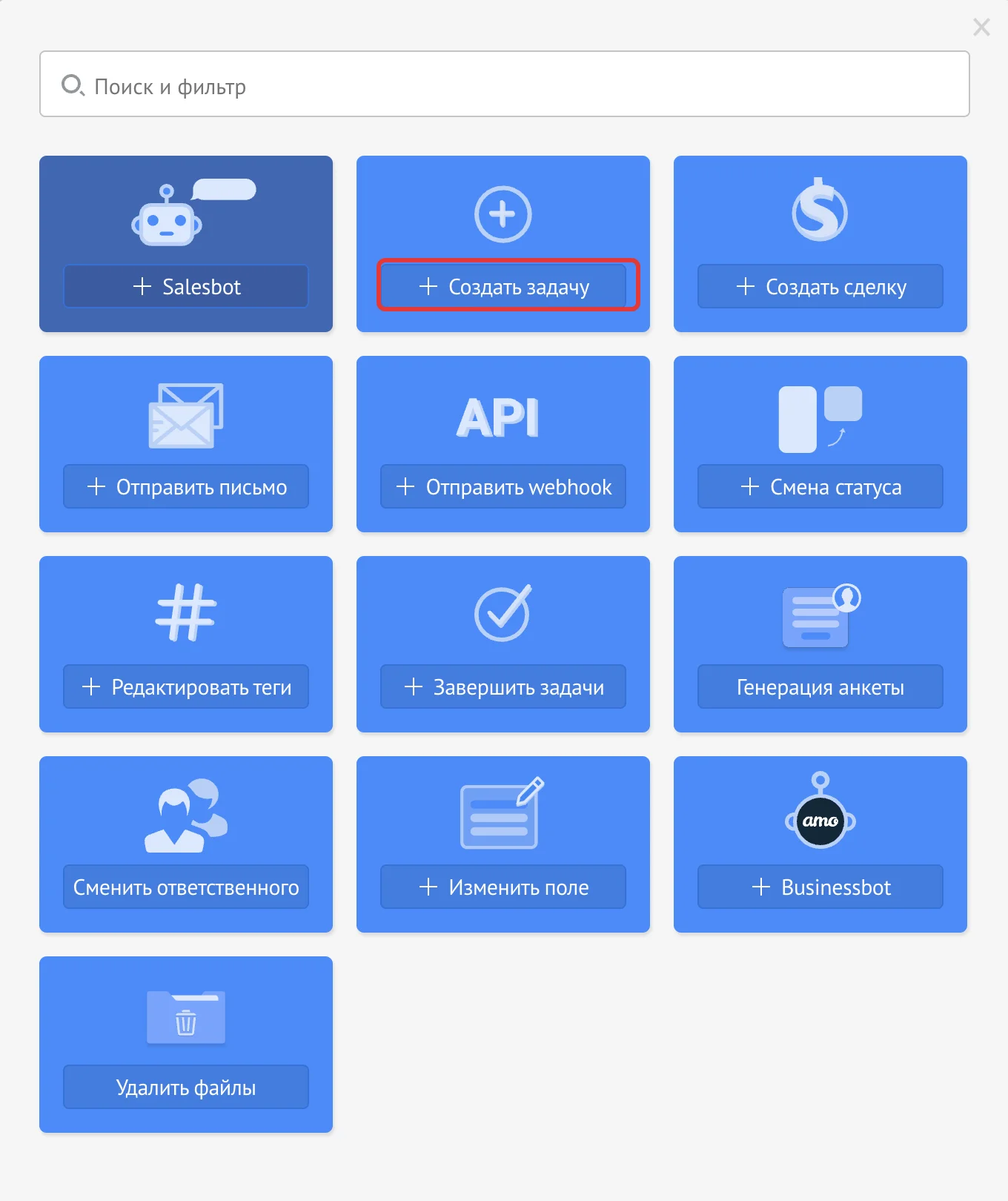
- Действие. Что сделает система, например создаст задачу.
- Событие запуска. Когда действие сработает, например после перехода сделки на этап.
- Условия. Ограничения по тегам, ответственному, бюджету или пользовательским полям. Например, действие выполнится только для сделок с источником «сайт».
- Задержка. Для триггеров по этапам действие можно отложить на срок от 1 минуты до 999 дней.
| Действие | Что делает | Что настраивается |
|---|---|---|
| Создать задачу | Ставит задачу, когда сделка переходит на этап | Срок, ответственный, тип задачи, текст |
| Завершить задачу | Закрывает задачи автоматически | Тип и срок задач, комментарий |
| Отправить письмо | Отправляет клиенту письмо по шаблону | Шаблон и отправитель: ответственный менеджер, выбранный пользователь или корпоративная почта |
| Salesbot | Запускает чат-бота, который общается с клиентом | Бот, время работы: круглосуточно или по расписанию |
| Смена статуса | Переводит сделку на другой этап или в другую воронку | Воронка и этап назначения |
| Создать сделку | Создаёт новую сделку по данным текущей | Воронка, этап, ответственный, переносимые данные |
| Редактировать теги | Добавляет или удаляет теги | Тег и действие с ним |
| Отправить webhook | Передаёт данные во внешнюю систему по заданному адресу | Адрес запроса |
Есть и другие действия: добавление контактов в рекламные аудитории (например, ВКонтакте), добавление в Google Analytics и скоринг сделок, то есть оценка вероятности их закрытия. Скоринг доступен на тарифе «Профессиональный».
Как настроить триггер по шагам
Общий порядок для разных действий похож, различаются настройки самого действия. Для примера возьмём создание задачи.
- В разделе «Сделки» нажмите «Настроить» (в части справки кнопка называется «Настроить воронку»). Если воронок несколько, выберите нужную.
- Выберите этап, к которому привязываете действие.
- Добавьте действие «Создать задачу».
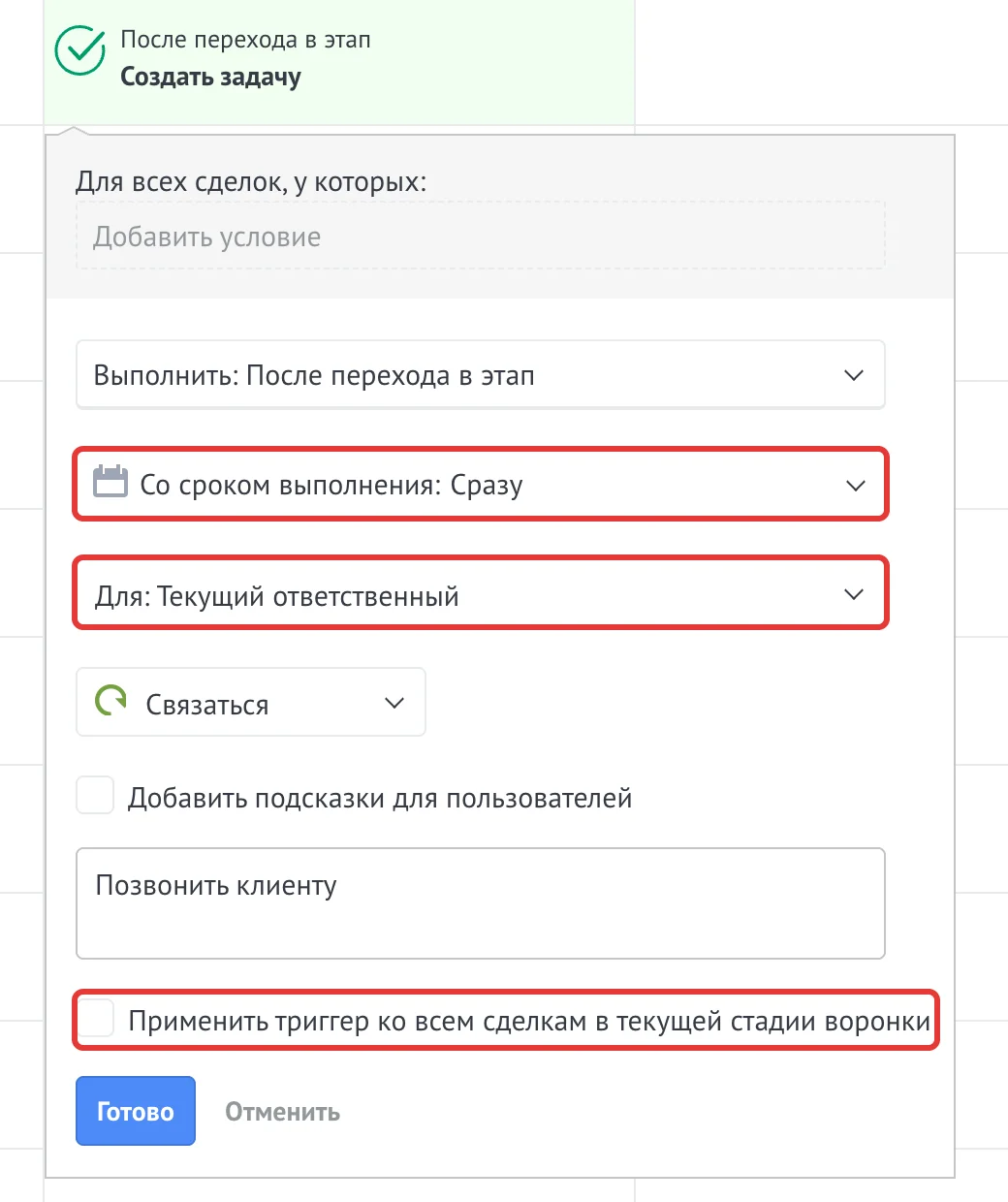
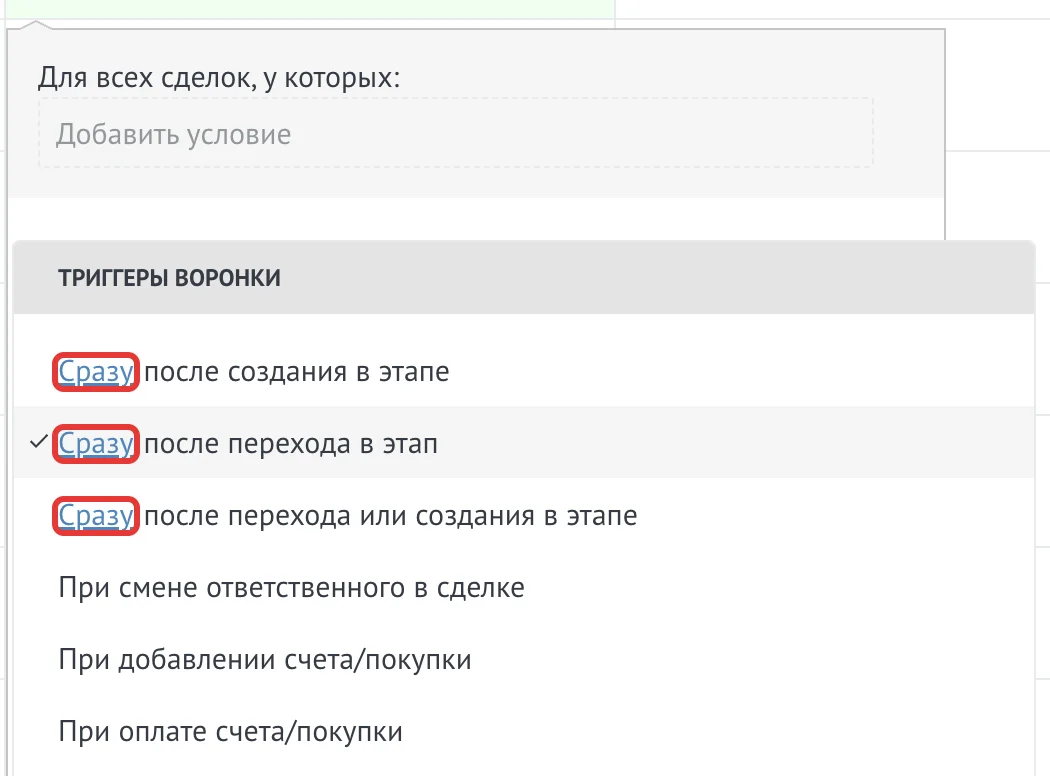
- Выберите событие запуска, например «после перехода в этап».
- Добавьте условия по тегам или ответственному, если триггер нужен не для всех сделок.
- Для триггера по этапу при необходимости задайте задержку, от 1 минуты до 999 дней.
- Заполните срок, ответственного, тип и текст задачи.
- Если триггер нужен и для сделок, которые уже стоят на этапе, примените его к ним в настройках триггера. Если на этапе много сделок, действие может выполниться для каждой из них.
Срок задачи выбирают из вариантов: в момент создания, конец дня, через день, через 3 дня, в течение недели или произвольный в днях, часах и минутах.
Проверьте триггер на тестовой сделке. Переведите её на этап, откройте карточку и проверьте, что задача создана. Если триггер отправляет письмо, сначала проверьте его на внутренней сделке со своим адресом.
События запуска
Событие запуска отвечает на вопрос, когда сработает действие. События запуска делятся на пять групп.
- По этапам. Сделка создана на этапе, перешла на этап или произошло и то и другое.
- Системные события. Смена ответственного, добавление и оплата счёта или покупки, изменение поля, добавление и удаление тега. События по полям и тегам доступны на тарифе «Профессиональный» и выше.
- По времени. За заданное число часов до даты или после неё, в конкретный момент, по расписанию раз в день, неделю, месяц или год.
- Действия клиента. Заполнение анкеты, входящее письмо, входящий звонок, действия через CRM Plugin, посещение сайта.
- Беседы. Создание беседы, первое сообщение, прочтение, закрытие.
Примеры сценариев на этапах
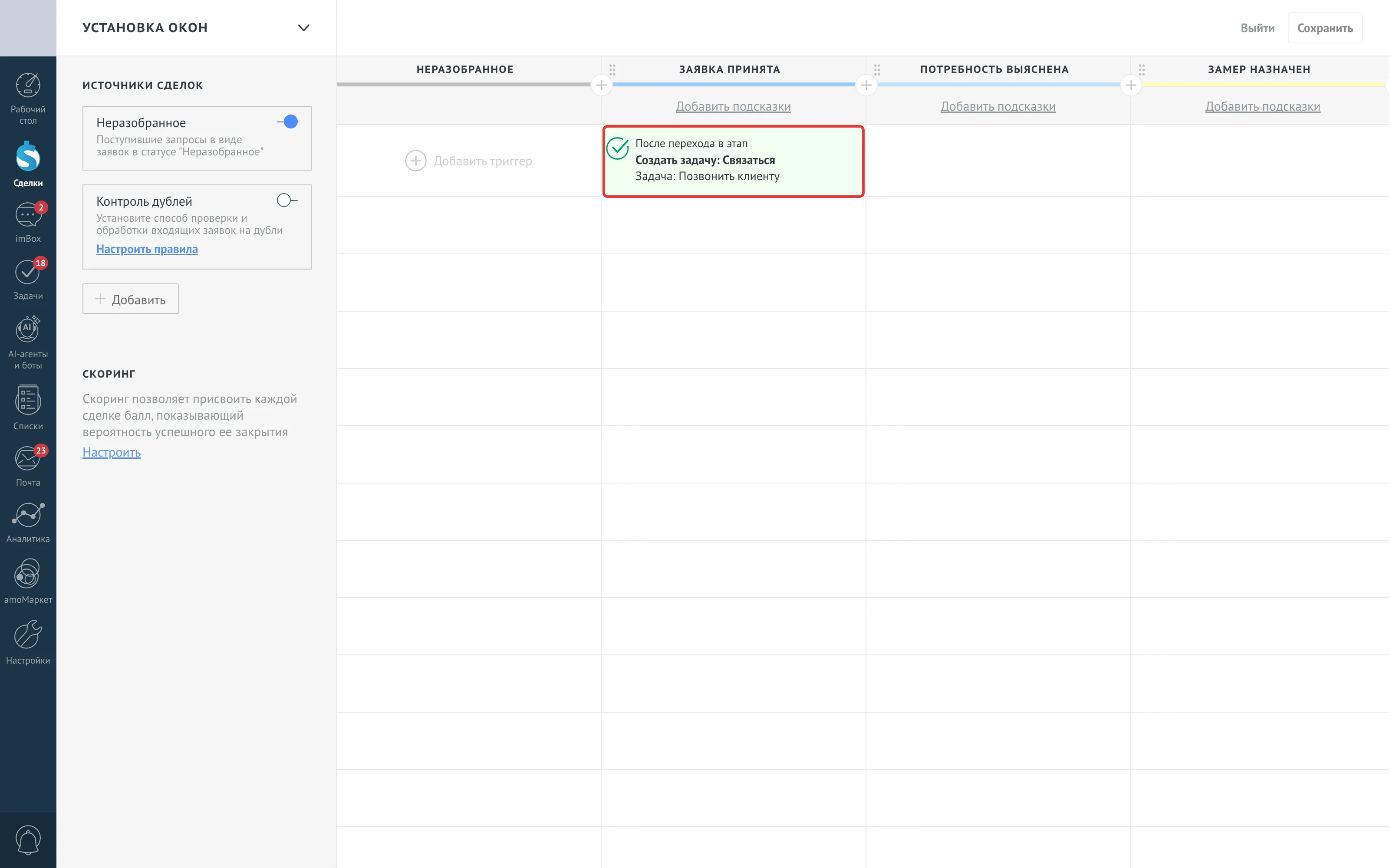
Пример показывает, какие триггеры можно поставить на четыре этапа воронки установки окон из статьи Воронка продаж в amoCRM. Пример учебный, он не входит в рекомендации amoCRM, а настройки зависят от вашего процесса.
| Этап | Действие и настройка | Что получится |
|---|---|---|
| Заявка принята | Создать задачу: событие «после перехода в этап», тип «звонок», срок «в момент создания», ответственный текущий | Менеджеру не нужно помнить о звонке |
| КП отправлено | Создать задачу: срок «через 3 дня», текст «Уточнить решение по предложению» | Менеджеру не нужно помнить об уточнении |
| Договор подписан | Отправить письмо: шаблон с описанием следующих шагов, отправитель ответственный менеджер | Клиент получает письмо о следующих шагах |
| Предоплата получена | Смена статуса: перевод сделки в отдельную воронку производства, задержка 1 минута | Сделка попадает в производство без ручного переноса |

Начните с первых двух строк таблицы. Они ставят задачи менеджерам и ничего не отправляют клиенту. Письма и смену этапа добавляйте, когда проверили, что условия подобраны верно.
На что обратить внимание
- Лимит событий. Действует лимит в 25 000 событий в час. При превышении триггеры временно приостанавливаются на 1 час.
- Смена этапа. Триггер смены этапа настраивается только с задержкой, минимальная равна 1 минуте.
- Время. Триггеры по времени могут сработать чуть позже указанного момента.
- Беседы. Для всех событий, кроме создания беседы, задают интервал от 5 минут до 24 часов. Триггер срабатывает только в сделке, к которой привязана беседа, даже если у контакта несколько сделок.
- Создание сделки. Триггер переносит поля сделки, контакты и компанию. Примечания и задачи не переносятся.
- Письмо. Если у ответственного не подключена персональная почта, письмо уходит с корпоративной.
Если стандартных триггеров не хватает
Если нужны действия или условия, которых нет в стандартном наборе, их добавляют виджетами. Варианты можно сравнить в подборке Триггеры и автоматизация воронки в amoCRM. Для чат-ботов на этапе есть подборка Salesbot и чат-боты для amoCRM.
Виджеты для этой задачи
Если стандартных средств amoCRM не хватает, посмотрите подборку Триггеры и автоматизация воронки в amoCRM. Первые 4 по рейтингу каталога.


Источники
Возможности amoCRM описаны по её официальной справке. Интерфейс со временем меняется, сверяйтесь со справкой.
- Справка amoCRM, цифровая воронка
- Справка amoCRM, условия и события запуска триггеров
- Справка amoCRM, триггер создания задачи
- Справка amoCRM, триггер смены статуса
- Справка amoCRM, триггер отправки письма
- Справка amoCRM, триггер Salesbot
- Справка amoCRM, триггер создания сделки
- Справка amoCRM, триггер завершения задачи
- Справка amoCRM, триггер редактирования тегов
- Справка amoCRM, триггер отправки webhook
- Справка amoCRM, скоринг
Частые вопросы
Что такое Digital Pipeline в amoCRM?
Digital Pipeline, или Digital воронка, это инструмент amoCRM для автоматизации сделок по этапам воронки. Система сама ставит задачи, отправляет письма, меняет этап, добавляет теги и запускает Salesbot по заданному событию, например когда сделка создаётся на этапе или переходит на него.
Чем Digital воронка отличается от воронки продаж?
Воронка продаж задаёт этапы, через которые проходит сделка. Digital воронка добавляет к этим этапам автоматические действия. Этапы остаются прежними, к ним добавляются триггеры.
Как настроить триггер в Digital воронке?
Откройте раздел «Сделки», нажмите «Настроить» и выберите воронку. Выберите этап, добавьте действие, например «Создать задачу», и задайте событие запуска, условия и настройки действия. Затем проверьте триггер на тестовой сделке.
Какие события запускают триггер?
События делятся на пять групп. Это события по этапам (сделка перешла на этап), системные события (сменился ответственный), события по времени, действия клиента (анкета, письмо, звонок) и события бесед (первое сообщение). Для триггеров по этапам можно задать задержку от 1 минуты до 999 дней.
На каком тарифе доступна Digital воронка?
Digital воронка доступна на тарифе «Расширенный» и выше. События по изменению полей и тегов требуют тарифа «Профессиональный» и выше. Скоринг сделок справка относит к тарифу «Профессиональный».
Можно ли применить триггер к сделкам, которые уже стоят на этапе?
Да. В настройках триггера его можно применить к карточкам, которые уже находятся на этом этапе. Перед применением проверьте условия триггера, например теги и ответственного.
Читайте дальше
- Воронка продаж в amoCRM, как настроить и примерКак настроить воронку продаж в amoCRM. Добавить и назвать этапы, создать вторую воронку, удалить лишнюю. Пример этапов для установки окон и проверка по отчёту.
- Как настроить amoCRM, первые шаги и возможностиКак настроить amoCRM по шагам. Воронка, поля, пользователи и права, почта, чаты, форма, импорт и автоматизация. Таблица возможностей и когда нужен интегратор.
- Как сделать массовую рассылку в amoCRMКак сделать массовую рассылку в amoCRM, массовое действие со сделками, письмо из воронки, шаблоны, виджеты для email и SMS и нормы закона о рекламе.
- Как звонить из amoCRMКак звонить клиентам из amoCRM, подключить телефонию через амоМаркет, позвонить из карточки или с телефона, найти записи и разобрать пропущенные звонки.
- Как работать в amoCRM, инструкция для начинающихКак работать в amoCRM с нуля. Принять заявку, завести сделку, написать клиенту из карточки, поставить задачу и посмотреть результат. Шаги по справке.
Нужна помощь с настройкой или подбором решения под вашу задачу? Опишите её, поможем.